Wozu wird InstantTranslate verwendet?
Mit InstantTranslate bietet translate5 Ihnen eine Funktion zur sofortigen automatischen Übersetzung von beliebigem Text direkt im Browser. Benutzer können Texteingaben manuell vornehmen oder Dateien hochladen und erhalten in kürzester Zeit eine maschinelle und/oder KI-Übersetzung davon – ohne den Umweg über ein Übersetzungsprojekt. Die Funktion eignet sich besonders für schnelle Verständnishilfen und unterstützt verschiedene angebundene LLM und/oder MT-Systeme. Zusätzlich können natürlich auch die eigenen Sprachressourcen wie TermCollections und Translation Memorys in die Übersetzung miteinbezogen werden. Die Nutzung erfolgt datenschutzkonform und innerhalb der bestehenden translate5-Oberfläche.
Übersicht
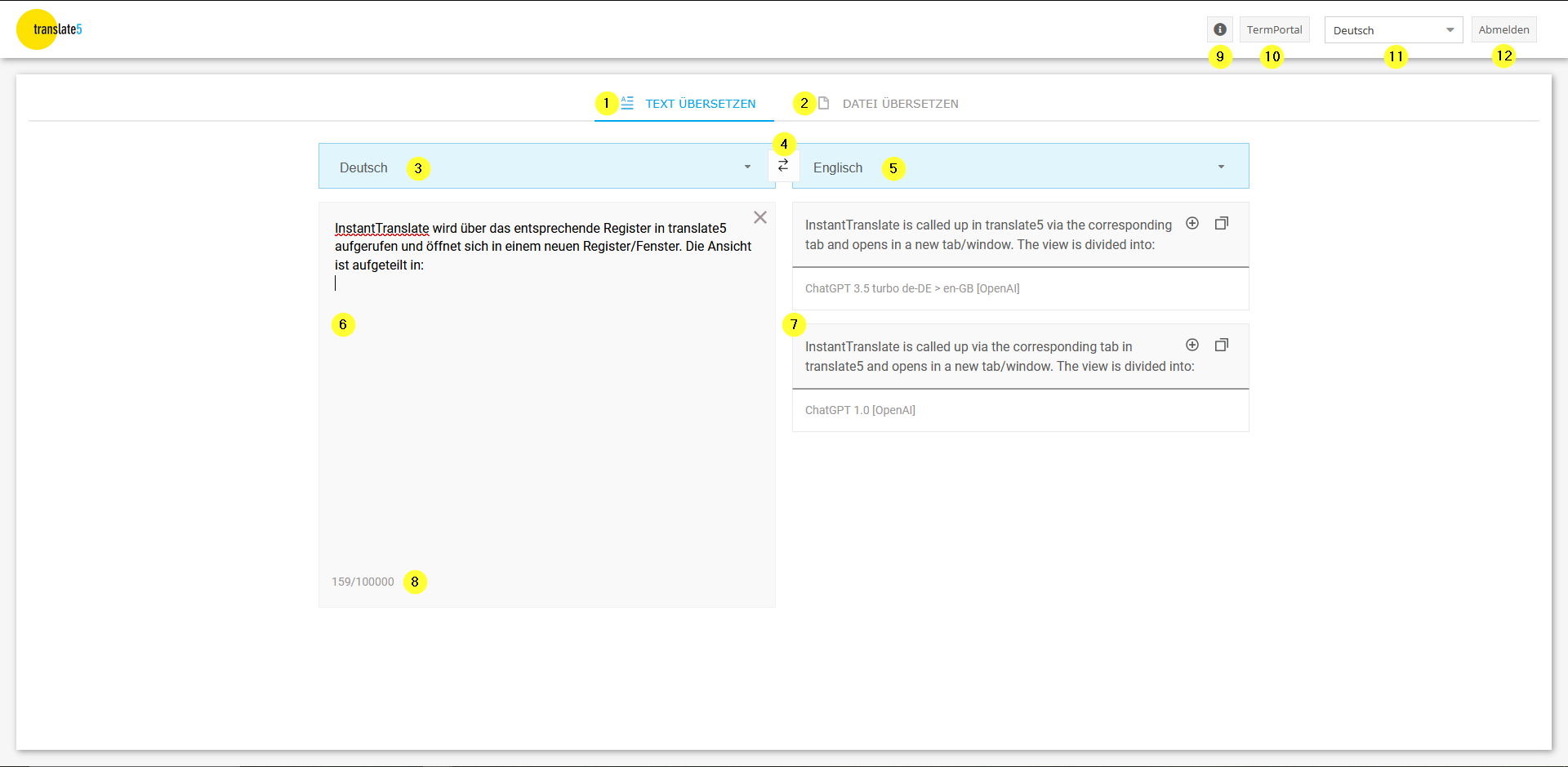
InstantTranslate wird über das entsprechende Register in translate5 aufgerufen und öffnet sich in einem neuen Register/Fenster. Die Ansicht ist aufgeteilt in:
- Register für die Textübersetzung;
- Register für die Dateiübersetzung;
- Dropdown für die Auswahl der Quellsprache;
- Button für den Austausch von Quell- und Zielsprache;
- Dropdown für die Auswahl der Zielsprache;
- Eingabefeld für den Ausgangstext für die Textübersetzung
- Zielsprachliche Spalte, die mit den Übersetzungsresultaten der verschiedenen abgefragten Sprachressourcen befüllt wird;
- Anzeige der aktuell verwendeten Zeichen in Relation zur verfügbaren Zeichenzahl für die Textübersetzung;
- Info-Button, über den das Einführungsvideo aufgerufen werden kann;
- Button für den Wechsel zum TermPortal (sofern die entsprechende Benutzerberechtigung vorhanden ist);
- Dropdown zur Änderung der Oberflächensprache;
- Button, um sich aus translate5 abzumelden.
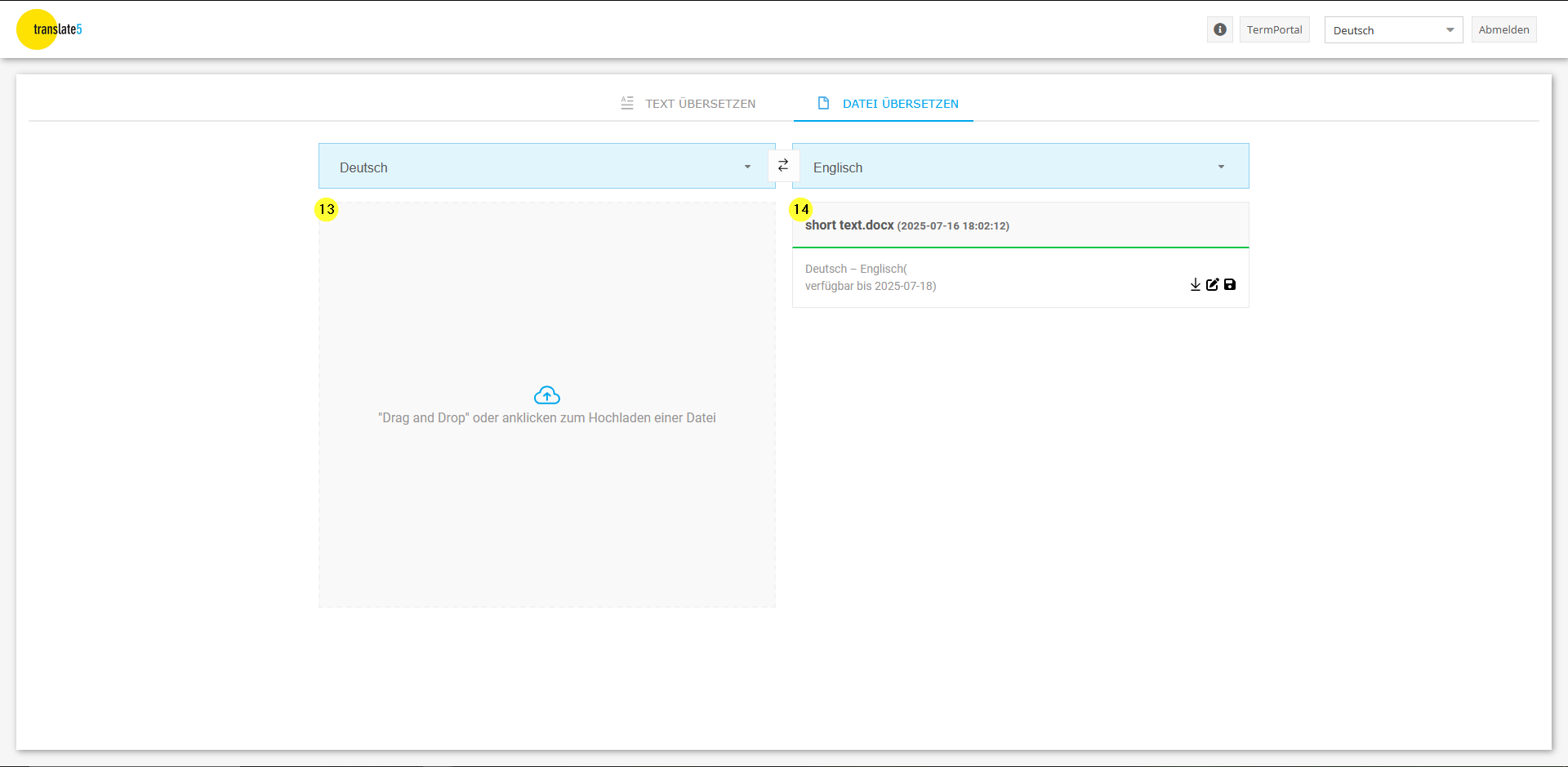
- Feld für das Hochladen der Ausgangsdatei zur Dateiübersetzung;
- Bereich für das Herunterladen der übersetzten Zieldatei bei der Dateiübersetzung.
Berechtigungen
Ob ein Benutzer Zugriff auf InstantTranslate hat, kann in der Benutzerverwaltung eingestellt werden.
Fließtext mit InstantTranslate übersetzen
- Wechseln Sie ins Register „Text übersetzen“.
- Beim Übersetzen eines Fließtextes können Sie Ihren Quelltext direkt in das Textfeld in InstantTranslate eintippen oder einkopieren. InstantTranslate erkennt normalerweise die Sprache des Quelltextes.
- Falls die Quellsprache falsch erkannt wurde, können Sie sie über das entsprechende Dropdown ändern.
- Wählen Sie im entsprechenden Dropdown die gewünschte Zielsprache aus.
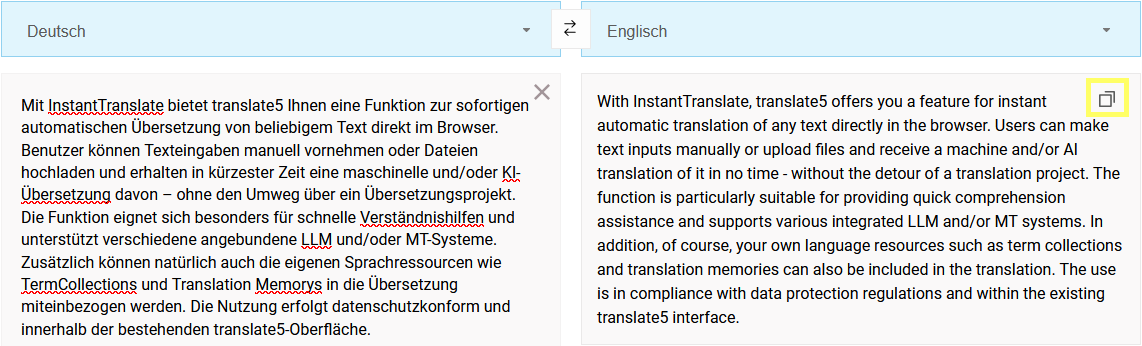
- InstantTranslate startet nach einem voreingestellten Zweitwert automatisch mit der Übersetzung des eingetragenen oder einkopierten Texts in die ausgewählte Zielsprache und zeigt die Übersetzungsresultate der verschiedenen Sprachressourcen in der zielsprachlichen Spalte.
- Für jede generierte Übersetzung erscheint rechts oben ein Button, mit dem der Textinhalt kopiert werden kann. Die Kopie erfolgt ohne Formatierung, sodass der Text an einem beliebigen Zielort problemlos eingefügt werden kann.
| InstantTranslate merkt sich jeweils die von Ihnen zuletzt verwendete Sprachkombination. |
|---|---|
| Quell- und Zielsprache können bei Bedarf in der Systemkonfiguration voreingestellt werden. |
| In der Systemkonfiguration kann deaktiviert werden, dass die Übersetzung automatisch startet, sodass diese manuell durch Drücken der Tastenkombination ALT + ENTER oder durch Klick auf den „ÜBERSETZEN (ALT + ENTER)“-Button angestoßen werden kann. |


Maschinell übersetzte Phrasen zu Terminologieeintrag umwandeln
Wenn Sie mit InstantTranslate einzelne Wörter, respektive einzeilige Phrasen, sprich eine Eingabe ohne manuellen Umbruch, übersetzen, haben Sie die Möglichkeit, aus der Eingabe und einem der Übersetzungsergebnisse direkt einen Terminologieeintrag in einer TermCollection zu erstellen.
- Klicken Sie dazu auf das Plus-Symbol beim jeweiligen Übersetzungsergebnis.
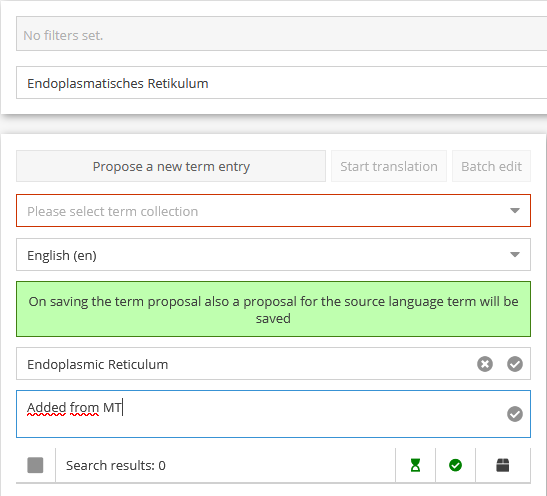
- Sie werden direkt ins TermPortal getragen und sehen einen Terminologieeintrag-Entwurf mit Quellphrase und ausgewähltem Übersetzungsergebnis aus InstantTranslate.
- Sie können nun die passende TermCollection auswählen sowie die Quellsprachvariante, in der der neue Eintrag abgelegt werden soll.
- Das quellsprachliche Kommentarfeld wird automatisch mit der Information „Added from MT“ befüllt.
- Sobald Sie den quellsprachlichen Teil des Terminologieeintrags speichern, wird auch der zielsprachliche Teil des Eintrags mit dem in InstantTranslate ausgewählten Übersetzungsergebnis befüllt.

Dateien mit InstantTranslate übersetzen
- Wechseln Sie ins Register „Datei übersetzen“.
- Wählen Sie im entsprechenden Dropdown die gewünschte Quellsprache aus.
- Wählen Sie im entsprechenden Dropdown die gewünschte Zielsprache aus.
- Laden Sie die zu übersetzende Datei in InstantTranslate hoch, indem Sie
- die Datei entweder via Drag and Drop;
- oder durch Klick auf das Quelltextfeld, wodurch die zu übersetzende Datei im Dateimanager ausgewählt werden kann.
- InstantTranslate startet direkt nachdem das Hochladen der Datei abgeschlossen wurde, mit der automatischen Übersetzung.
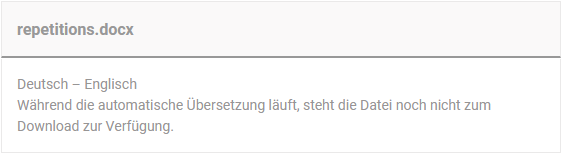
- Während der Übersetzung wird in der zielsprachlichen Spalte bereits ein Ergebnisfeld für die Übersetzung eröffnet, in dem der Status der Übersetzung ersichtlich ist.
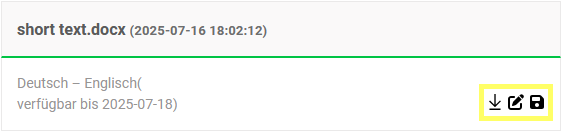
- Sobald die Übersetzung der Datei abgeschlossen ist, wird dies durch eine grüne waagrechte Linie im jeweiligen Ergebnisfeld und es werden drei verschiedene Buttons aktiv:
| Mit diesem Button laden Sie die übersetzte Datei herunter. |
|---|---|
| Mit diesem Button öffnen Sie die Aufgabe im translate5-Editor, um sie zu bearbeiten. |
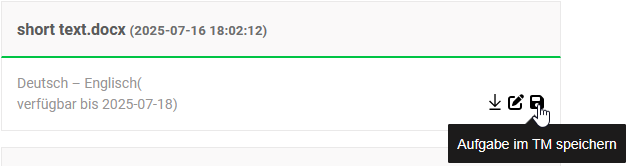
| Mit diesem Button können Sie die durch die automatische Übersetzung angelegten Segmentpaare in einem eigens dafür angelegten Translation Memory abspeichern. |


| Ob die Datei-Übersetzung verfügbar ist, ist abhängig von den entsprechenden Einstellungen in der Systemkonfiguration. |
|---|
Automatische Übersetzung zur Überarbeitung im Editor öffnen
Automatische Übersetzung im Translation Memory abspeichern
Wenn Sie in InstantTranslate nach der Übersetzung einer Datei auf den Button klicken, mit dem die Segmentpaare ins Translation Memory gespeichert werden, eröffnet translate5 je Sprachkombination ein neues Translation Memory. Dies wird mit der Information „Instant-Translate TM“ versehen, nach der die Translation Memorys in der Sprachressourcen-Übersicht gefiltert werden können. Auf diese Weise erstellte Translation Memorys können wie gewohnt in Aufgaben verwendet oder in der TM Maintenance bearbeitet werden.
| Diese Option kann auf Kundenebene überschrieben werden, wie auch die Art des angelegten Translation Memory. Standardmäßig ist dies OpenTM2. |
|---|---|
| Ob ein Benutzer in InstantTranslate erstellte Übersetzungen im Translation Memory abspeichern kann, hängt davon ab, ob er über die entsprechende Berechtigung verfügt. |
| Die Segmente werden jeweils in den InstantTranslate-TMs aller Kunden gespeichert, die an den ausführenden Benutzer gebunden sind. |