Wozu wird das Visual Plug-in verwendet?
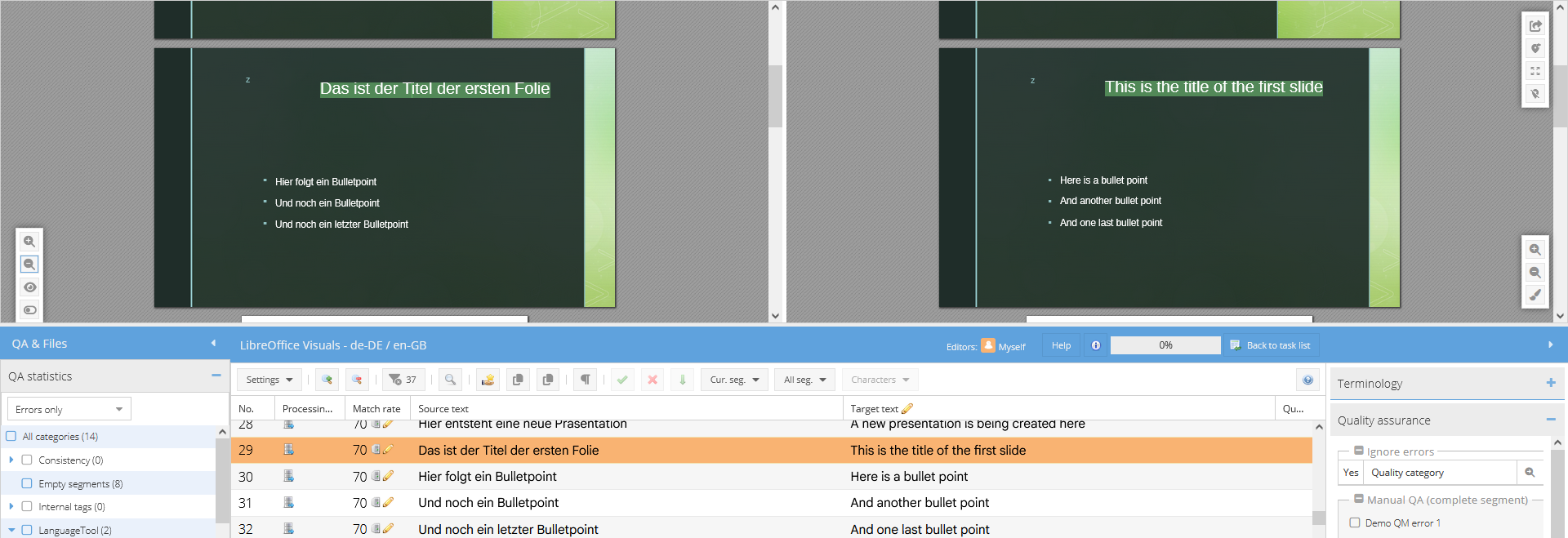
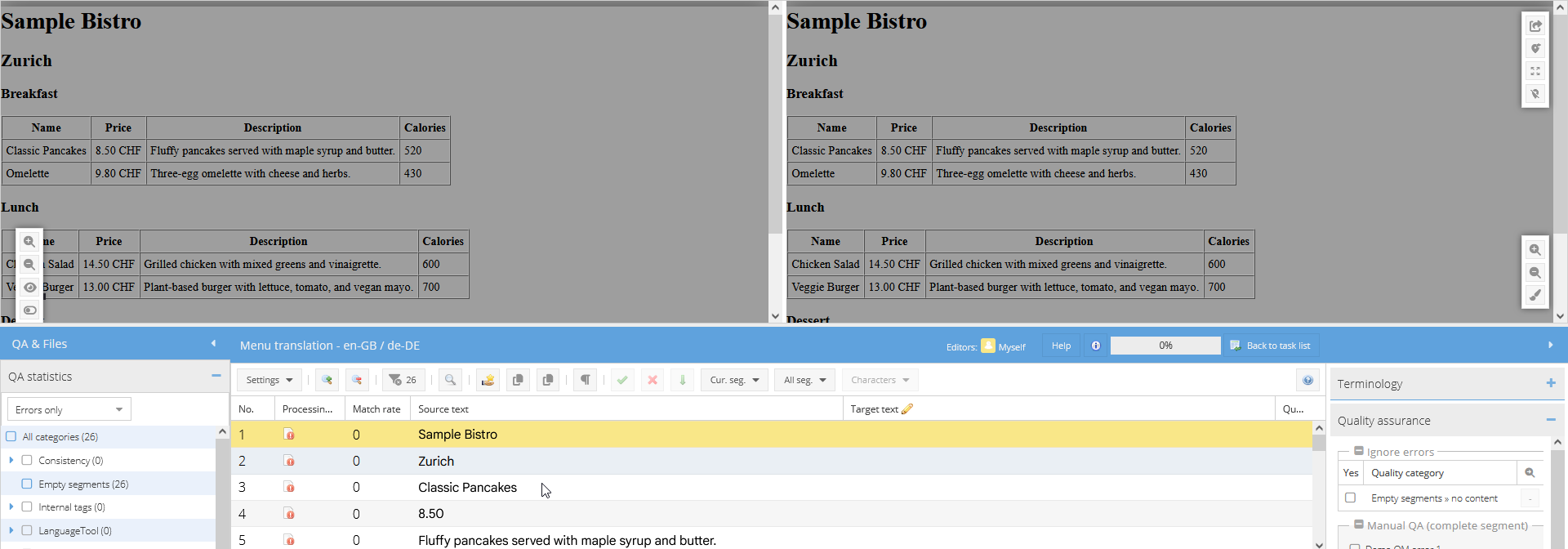
Das Visual Plug-in von translate5 erweitert den Übersetzungseditor um eine WYSIWYG-Ansicht („What You See Is What You Get“), die es ermöglicht, Inhalte während der Übersetzung oder Überprüfung im originalen Layout darzustellen. Dies erleichtert das Verständnis des Kontexts und verbessert die Qualität der Übersetzung, insbesondere bei komplexen Layouts oder grafischen Inhalten.
Hauptfunktionen des Visual Plug-ins
Originalgetreue Darstellung: Zeigt Dokumente im ursprünglichen Layout an, was besonders bei der Übersetzung von PDFs, HTML-Dateien, XML/XSL-Kombinationen, Bildern oder Videos (MP4) hilfreich ist.
Visuelle Überprüfung: Ermöglicht das Hinzufügen von Kommentaren und Anmerkungen direkt im Layout, um spezifische Textstellen oder Designaspekte zu markieren.
Echtzeit-Feedback: Änderungen und Anmerkungen sind sofort sichtbar, was den Korrekturprozess beschleunigt und die Kommunikation zwischen Übersetzern und Prüfern verbessert.
Unterstützung verschiedener Dateiformate: Akzeptiert eine Vielzahl von Dateiformaten für die visuelle Darstellung, darunter PDFs, HTML, XML, Bilder und Videos.
Vorteile für den Übersetzungsprozess
Durch die Integration des Visual Plug-ins wird der Übersetzungsprozess effizienter und transparenter:
Bessere Kontextualisierung: Übersetzer sehen den Text im Zusammenhang mit dem Layout, was Missverständnisse reduziert.
Effizientere Zusammenarbeit: Kommentare und Anmerkungen können direkt im Dokument ausgetauscht werden, ohne separate Dateien oder Kommunikationswege.
Zeitersparnis: Durch die direkte Bearbeitung im Layout entfällt die Notwendigkeit für zusätzliche Korrekturschleifen oder externe Tools.
- Die finale Textversion wird im Translation Memory gespeichert, da textuelle Änderungen während der visuellen Prüfung direkt im Übersetzungseditor erfolgen.
Anwendungsbeispiele
UI-Strings in JSON-Datei mit dazugehörigen Screenshots
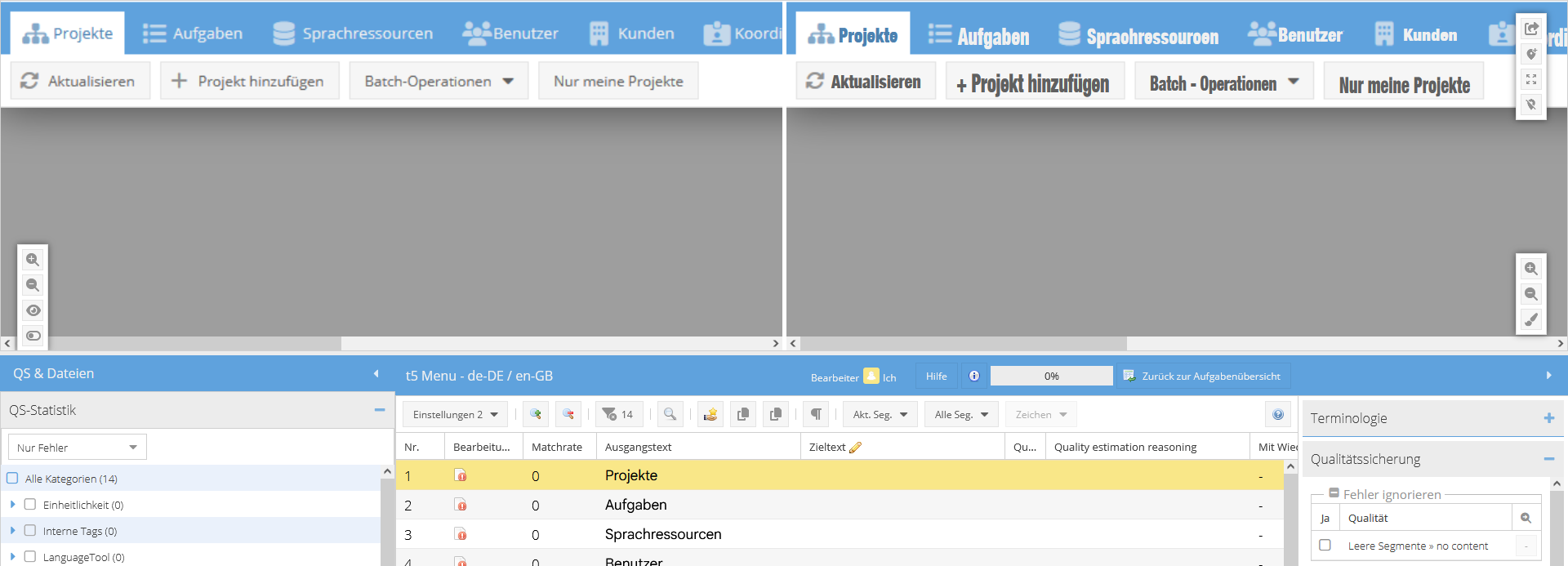
Laden Sie die JSON-Datei(en) als Quelldateien hoch und die Screenshots Ihrer App als Visual-Dateien. translate5 analysiert im Hintergrund die zur Verfügung gestellten Visual-Dateien, in diesem Falle Screenshots und/oder Grafiken, führt OCR durch und ordnet die so gefundenen „Grafiktexten“ den JSON-Strings zu. Das im translate5 Editor gezeigte Resultat ist eine Live-Preview der Strings anhand der mitgelieferten Grafiken. Übersetzer/innen und Lektor/innen arbeiten also direkt im Kontext. Sie können sogar auf die Visual-Textstellen klicken und werden direkt in das zugehörige Segment in der Segmenttabelle geführt.
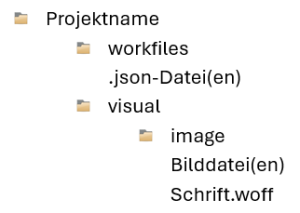
| Damit translate5 Visual nach der optischen Zeichenerkennung die Texte mit der korrekten Schrift anzeigt, erstellen Sie das Projekt auf Basis eines Import-Zips mit der zugehörigen Webfont im WOFF-Format enthalten. Die korrekte Zip-Ordnerstruktur ist:
|
|---|---|
| Folgende Grafikformate sind für das Visual zugelassen: JPG, JPEG, GIF, PNG, BMP, TIFF, WEBP |
| Bitte beachten Sie, dass nur derjenige Text in der Segmenttabelle angezeigt wird, der in den JSON-Dateien enthalten ist. Ist in den Grafiken weiterer Text enthalten, wird dieser ignoriert. |
| Standardmäßig werden die Schlüssel (keys) der JSON-Datei beim jeweiligen Wert (value) in der Visual-Anzeige als Kommentar hinzugefügt. Das kann – falls nicht gewünscht – in der Systemkonfiguration angepasst werden. |
| Bitte beachten Sie folgende Voraussetzungen für dieses Szenario:
|


Broschüre im IDML-Format mit zugehörigem Druck-PDF
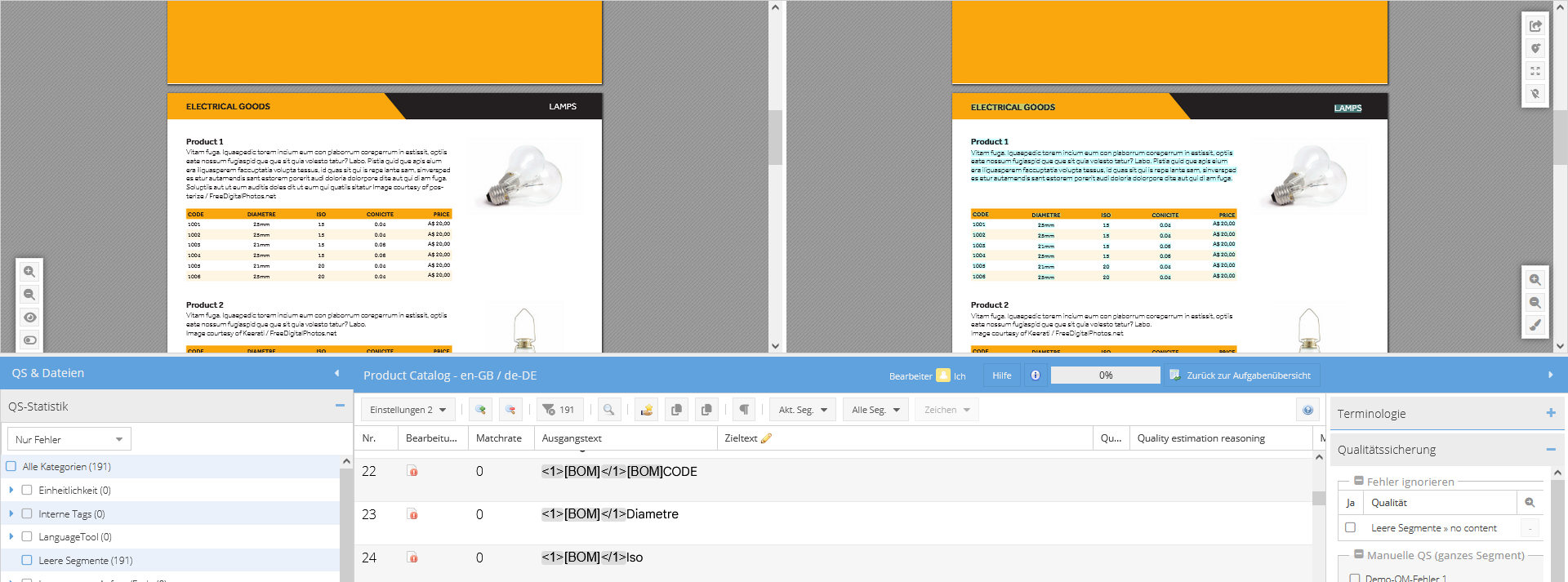
Publikationen, die in InDesign erstellt werden, werden am besten auch in einem für InDesign wieder importierbaren Format übersetzt. Das erspart im Vergleich zu alternativen Workflows mühselige Copy-Pasting-Arbeit und beugt Fehlern vor, insbesondere, wenn die Übersetzung in eine Sprache gehen soll, die vom Grafikteam möglicherweise nicht beherrscht wird. Dazu bietet sich das Export-Format IDML an. Dieses kann man – zusammen mit den zugehörigen Druck-PDFs als Visual-Datei – direkt in translate5 importieren. Der Vorteil: Nach der Übersetzung können Sie die IDML-Datei zurück ins InDesign importiert und müssen dort dann nur noch leichte Anpassungen vornehmen.
Um IDML und PDF korrekt miteinander zu verlinken, laden Sie bei der Projekterstellung die IDML-Datei(en) als Arbeits- und die PDF-Datei(en) als Visual-Datei(en) hoch.
| Sie können in translate5 auch PDF-Dateien direkt übersetzen, ohne eine editierbare weitere Datei mit den Textinhalten. translate5 führt beim Import eine komplette optische Zeichenerkennung durch und bildet danach die PDF-Datei im Editor direkt mit Visual-Anzeige ab. Beim Export der übersetzten Datei wird direkt wieder eine PDF-Datei generiert. |
|---|---|
| Die in der PDF-Datei verwendeten Schriften können Sie nach der Projekterstellung in den Einstellungen von translate5 unter dem Menüpunkt In-Context-Schriften hinterlegen. |
| Eine wichtige Voraussetzung dafür, dass die Visualisierung reibungslos funktioniert und gute Ergebnisse liefert, ist, dass alle Seiten innerhalb eines PDFs – und insbesondere auch über mehrere PDFs hinweg – das gleiche Format und die gleiche Ausrichtung haben (z.B. „A4 quer“). |
| Stellen Sie sicher, dass die fürs Visual verwendeten PDFs für die Webverwendung optimiert sind. Insbesondere druckspezifische Elemente können im Konvertierungsprozess Probleme verursachen, etwa falsche Farben, fehlende Schriftarten oder ähnliche Darstellungsfehler. |
| Der Import kann bei der Verwendung von PDF-Dateien als Visual kann unter bestimmten Umständen abstürzen. Die häufigste Ursache sind Segmentierungsprobleme des PDF-zu-HTML-Konverters, ausgelöst durch Probleme mit den im PDF verwendeten Schriftarten. In einem konkreten Fall wurden die PDFs mit Microsoft Office erstellt und anschließend als PDF gespeichert. In diesen erzeugten PDFs waren die Schriftarten nur teilweise eingebettet (laut PDF-Informationen). Nachdem das Word-Dokument stattdessen über die Druckfunktion als PDF exportiert wurde, traten die Probleme nicht mehr auf. |

Website mit Upload der HTML-Dateien inklusive Bilder und CSS-Stylesheet
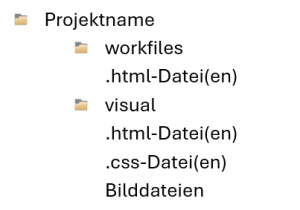
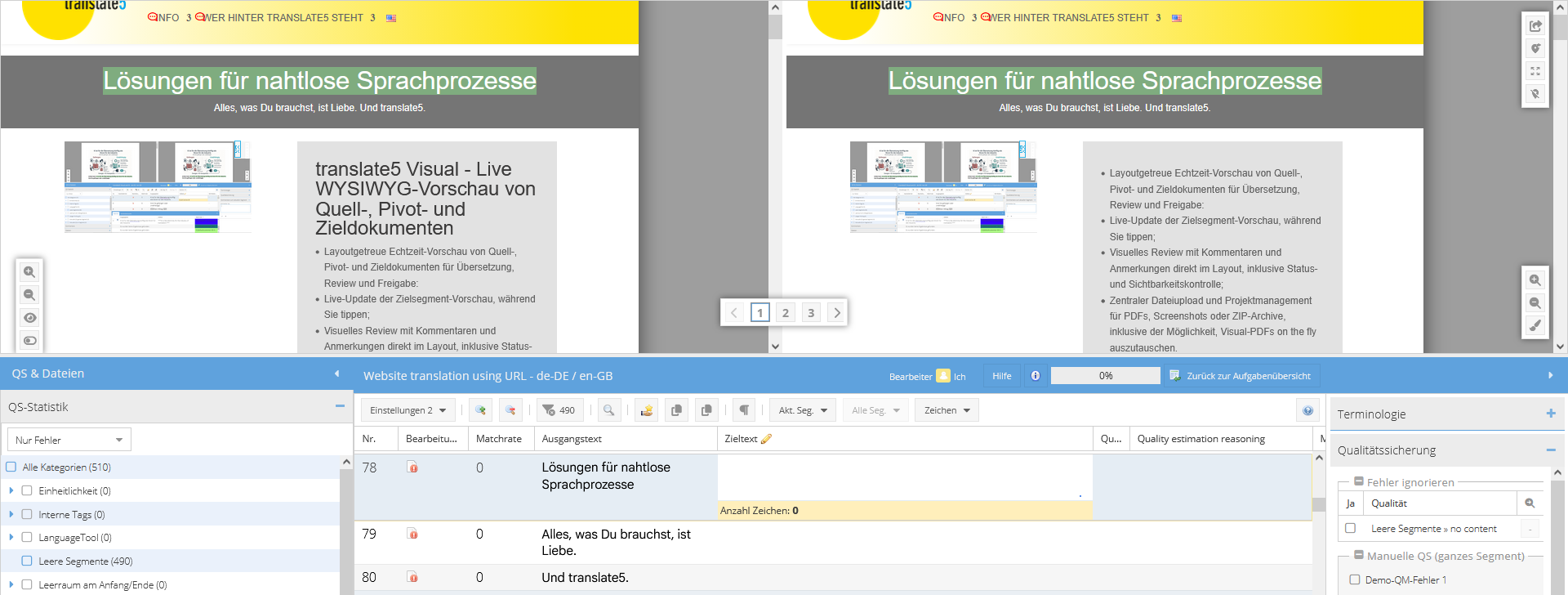
Wenn Sie Zugriff auf alle HTML-Dateien sowie die zugehörigen für die Darstellung relevanten Dateien wie CSS-Stylesheet, Bilder und Web-Schriften usw. haben, können Sie diese Dateien in der korrekten Zip-Ordnerstruktur in translate5 importieren. Auf diese Weise werden die Inhalte in der Visual-Ansicht entsprechend der zugrundeliegenden Website oder HTML-Präsentation dargestellt.
| Damit translate5 Visual die zu übersetzenden Website korrekt visualisiert, erstellen Sie das Projekt auf Basis eines Import-Zips mit den zugehörigen Bildern und dem CSS-Stylesheet enthalten. Die korrekte Zip-Ordnerstruktur ist:
Wichtig: Die HTML-Dateien müssen sowohl im Ordner „workfiles“ als auch im Ordner „visual“ enthalten sein. |
|---|---|
| Stellen Sie sicher, dass in den HTML-Dateien korrekt auf die zugehörigen CSS-Stylesheets verlinkt wird. |
| Bitte beachten Sie folgende wichtigen Voraussetzungen für die verwendeten HTML-Dateien:
|
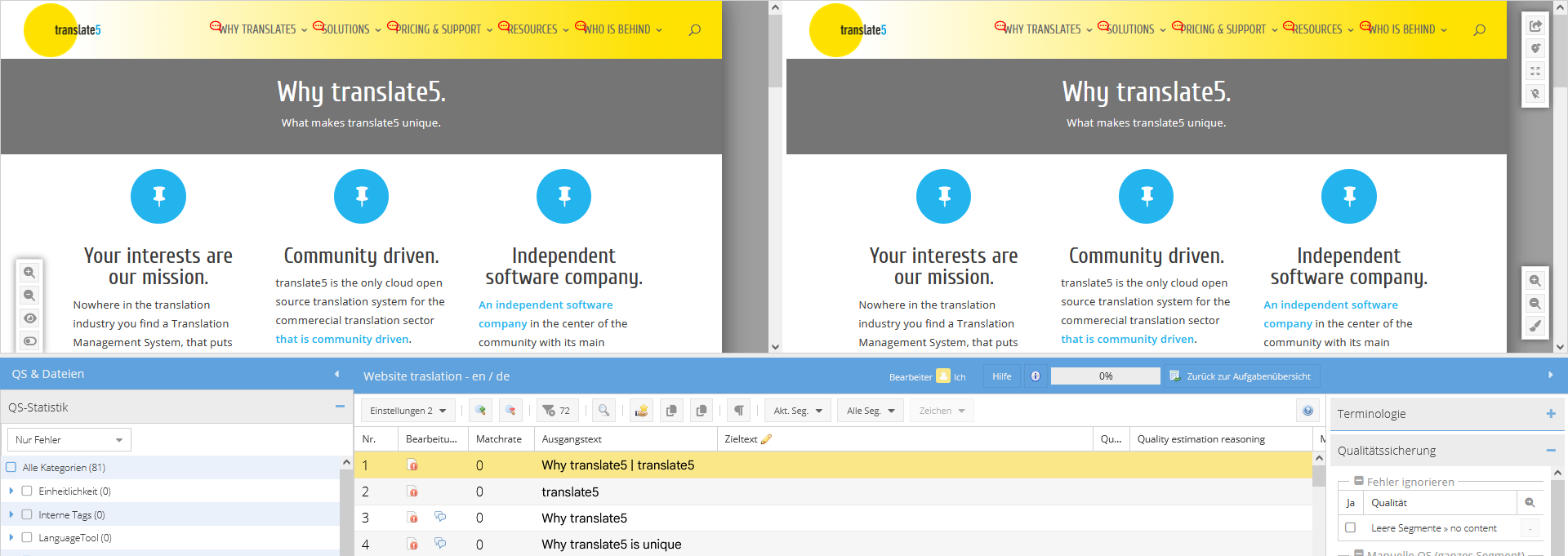
Website mit Upload der HTML-Dateien und einer Liste von URLs
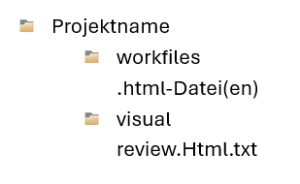
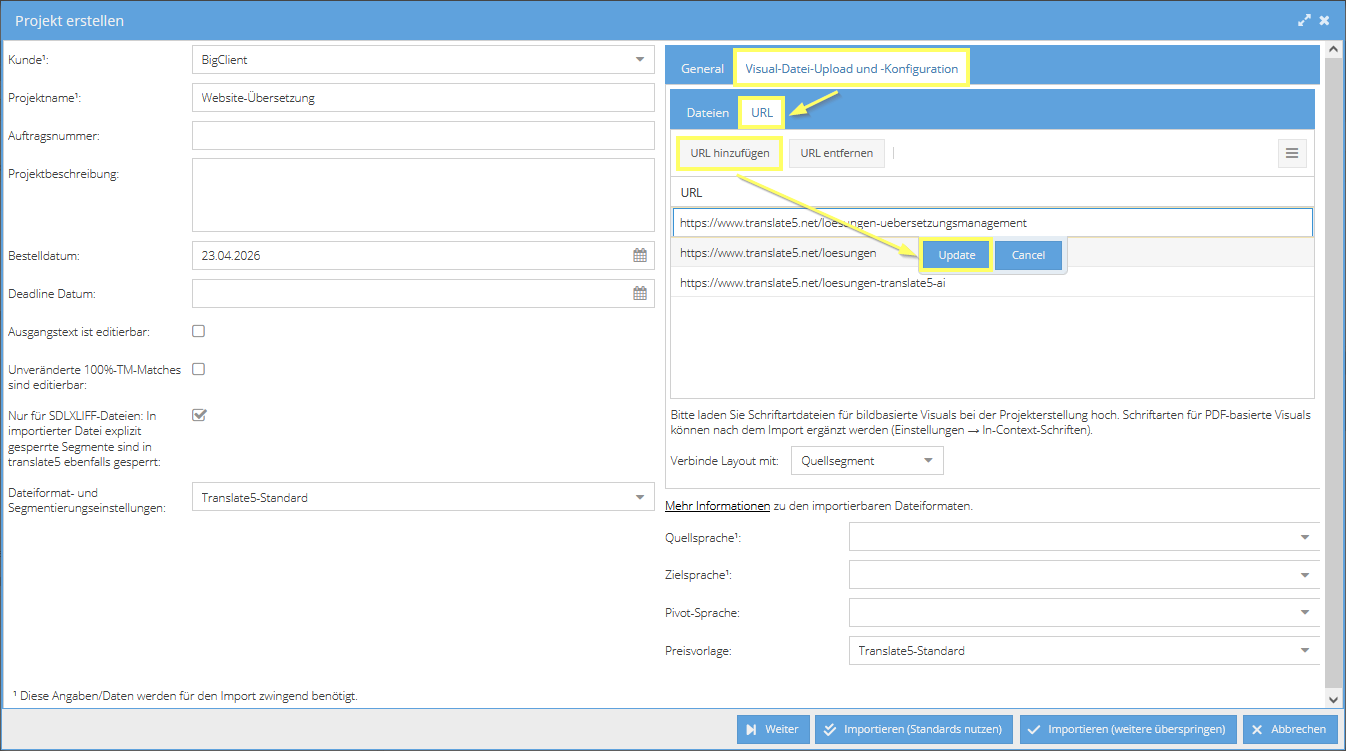
Bei dieser Vorgehensweise der Übersetzung von Website-Inhalten verwenden Sie die HTML-Dateien der Seiten, die lokalisiert werden sollen, und für das Visual eine Liste der URLs der betreffenden Seiten. Die HTML-Dateien werden als Arbeitsdateien hochgeladen, während die URLs im Visual-Bereich in einer Liste hinzugefügt werden.
| Alternativ können Sie bei der Projekterstellung auch beide Informationen – also die HTML-Dateien sowie die URLs via Import-Zip – hochladen. Die korrekte Zip-Ordnerstruktur für dieses Szenario ist:
|
|---|---|
| Standardmäßig werden Resnames aus den HTML-Dateien in der Visual-Anzeige als Kommentar hinzugefügt. Das kann – falls nicht gewünscht – in der Systemkonfiguration angepasst werden. |
| Bitte beachten Sie folgende wichtigen Voraussetzungen für die verwendeten HTML-Dateien:
|
Video mit Untertitel
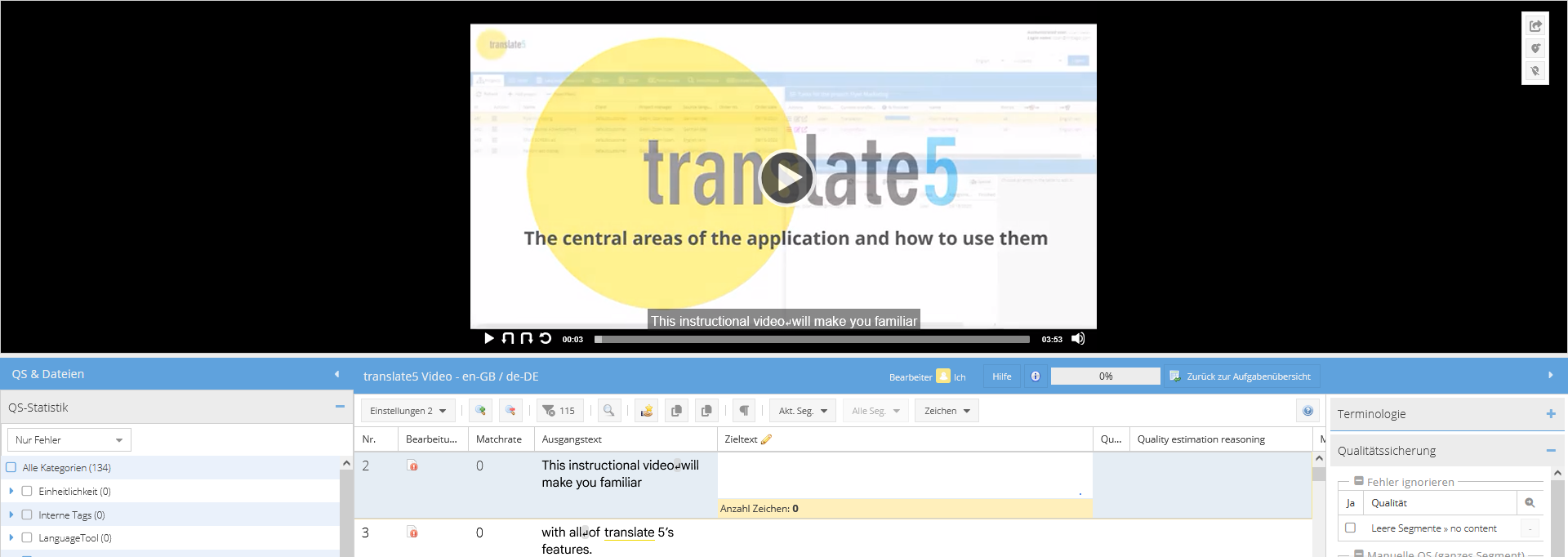
Gerade bei Video-Untertitel ist es enorm wichtig, dass die Übersetzer/innen nicht nur den Untertitel-Text vor sich liegen haben, sondern während ihrer Arbeit auch gleich das Videomaterial abspielen können. translate5 ermöglicht das, indem man die Untertitel-Datei als Arbeitsdatei und das zugehörige Video als Visual-Datei hochladen kann.
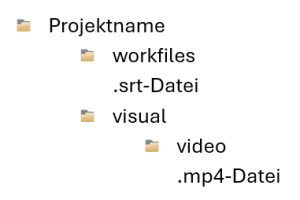
| Sie können bei der Projekterstellung die Untertitel-Dateien und das Video auch in einem Import-Zip hochladen. Die korrekte Zip-Ordnerstruktur ist:
|
|---|---|
| Folgende Untertitel-Formate können importiert werden: SRT, VTT, XLSX. |
| Folgende Videoformate sind für das Visual zugelassen: MP4. |
| Bitte beachten Sie folgende Voraussetzungen für Videodateien:
|
| Werden die Untertitel in Form einer Excel-Datei hochgeladen, muss diese folgende Struktur aufweisen:
|
| Folgende Zeitformate sind zulässig:
|
XML-Datei mit Visual im XSLT-Format
Übersetzungsprojekte mit Ausgangsdateien im XML-Format sind immer eine besondere Herausforderung, da die Übersetzer/innen im XML-Format, wenn überhaupt, nur wenige, bis gar keine Kontextinformationen erhalten, geschweige denn zur visuellen Darstellung. translate5 kennt auch hierzu die Lösung: Projekte, die direkt auf Basis der XML-Datei(en) und dem zugehörigen XSLT-Stylesheet erstellt werden. So kann wirklich im Kontext übersetzt werden und die Übersetzer/innen sehen direkt, ob ihre Übersetzungen in die dafür vorgesehenen Felder passen.
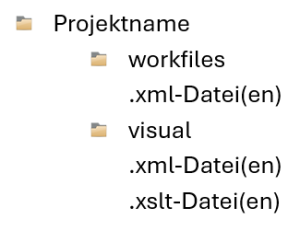
| Damit translate5 Visual die zu übersetzenden Inhalte korrekt visualisiert, erstellen Sie das Projekt auf Basis eines Import-Zips mit dem zugehörigen Stylesheet enthalten. Die korrekte Zip-Ordnerstruktur ist:
Wichtig: Die XML-Dateien müssen sowohl im Ordner „workfiles“ als auch im Ordner „visual“ enthalten sein. |
|---|---|
| Stellen Sie sicher, dass in den XML-Dateien korrekt auf die zugehörigen XSLT-Stylesheets verlinkt wird. |
Beliebiges von translate5 akzeptiertes Dateiformat mit PDF-Datei als Visual
Grundsätzlich können Sie alle für translate5 zugelassenen Dateiformate mit einer PDF-Datei für das Visual importieren. translate5 führt beim Import eine optische Zeichenerkennung durch und gleicht die Visual-Inhalte mit den Arbeitsdatei-Inhalten ab, um sie danach entsprechend im Editor zu visualisieren und verknüpfen.
| In durch translate5 gehosteten Systemen wird ab 7.28 Version für einen Teil der (Libre)Office-Formate (DOCX, RTF, PPTX, ODT und ODP) als Ausgangsdateien automatisch auch eine Visual-Datei generiert, wenn keine eigenen Visual-Dateien hochgeladen werden. So können beispielsweise auch PowerPoint-Dateien direkt im Kontext übersetzt und lektoriert werden. |
|---|---|
| Die in der PDF-Datei verwendeten Schriften können Sie nach der Projekterstellung in den Einstellungen von translate5 unter dem Menüpunkt In-Context-Schriften hinterlegen. |
| Eine wichtige Voraussetzung dafür, dass die Visualisierung reibungslos funktioniert und gute Ergebnisse liefert, ist, dass alle Seiten innerhalb eines PDFs – und insbesondere auch über mehrere PDFs hinweg – das gleiche Format und die gleiche Ausrichtung haben (z.B. „A4 quer“). |
| Stellen Sie sicher, dass die fürs Visual verwendeten PDFs für die Webverwendung optimiert sind. Insbesondere druckspezifische Elemente können im Konvertierungsprozess Probleme verursachen, etwa falsche Farben, fehlende Schriftarten oder ähnliche Darstellungsfehler. |
| Der Import kann bei der Verwendung von PDF-Dateien als Visual kann unter bestimmten Umständen abstürzen. Die häufigste Ursache sind Segmentierungsprobleme des PDF-zu-HTML-Konverters, ausgelöst durch Probleme mit den im PDF verwendeten Schriftarten. In einem konkreten Fall wurden die PDFs mit Microsoft Office erstellt und anschließend als PDF gespeichert. In diesen erzeugten PDFs waren die Schriftarten nur teilweise eingebettet (laut PDF-Informationen). Nachdem das Word-Dokument stattdessen über die Druckfunktion als PDF exportiert wurde, traten die Probleme nicht mehr auf. |