Wozu wird InstantTranslate verwendet?
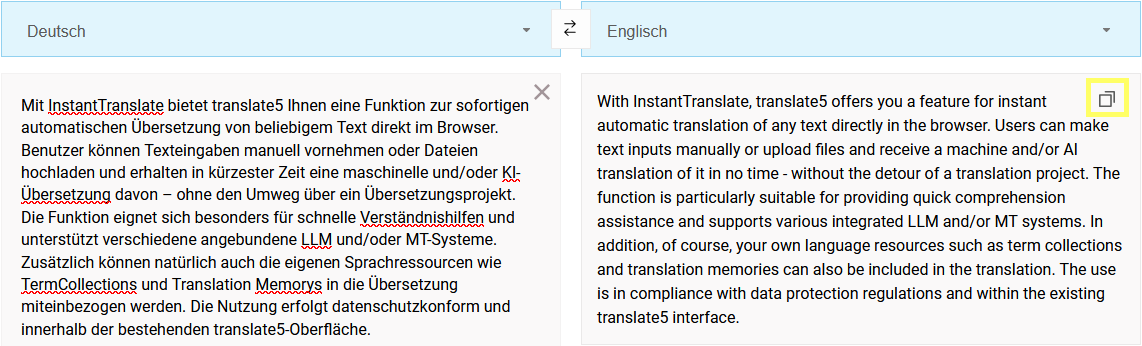
Mit InstantTranslate bietet translate5 Ihnen eine Funktion zur sofortigen automatischen Übersetzung von beliebigem Text direkt im Browser. Benutzer können Text manuell eingeben oder Dateien hochladen und erhalten in kürzester Zeit eine maschinelle und/oder KI-Übersetzung davon – ohne den Umweg über ein Übersetzungsprojekt. Die Funktion eignet sich besonders für schnelle Verständnishilfe und unterstützt verschiedene angebundene LLM und/oder MT-Systeme. Zusätzlich können natürlich auch die eigenen Sprachressourcen wie TermCollections und Translation Memorys in die Übersetzung miteinbezogen werden. Die Nutzung erfolgt datenschutzkonform und innerhalb der bestehenden translate5-Oberfläche.
Übersicht
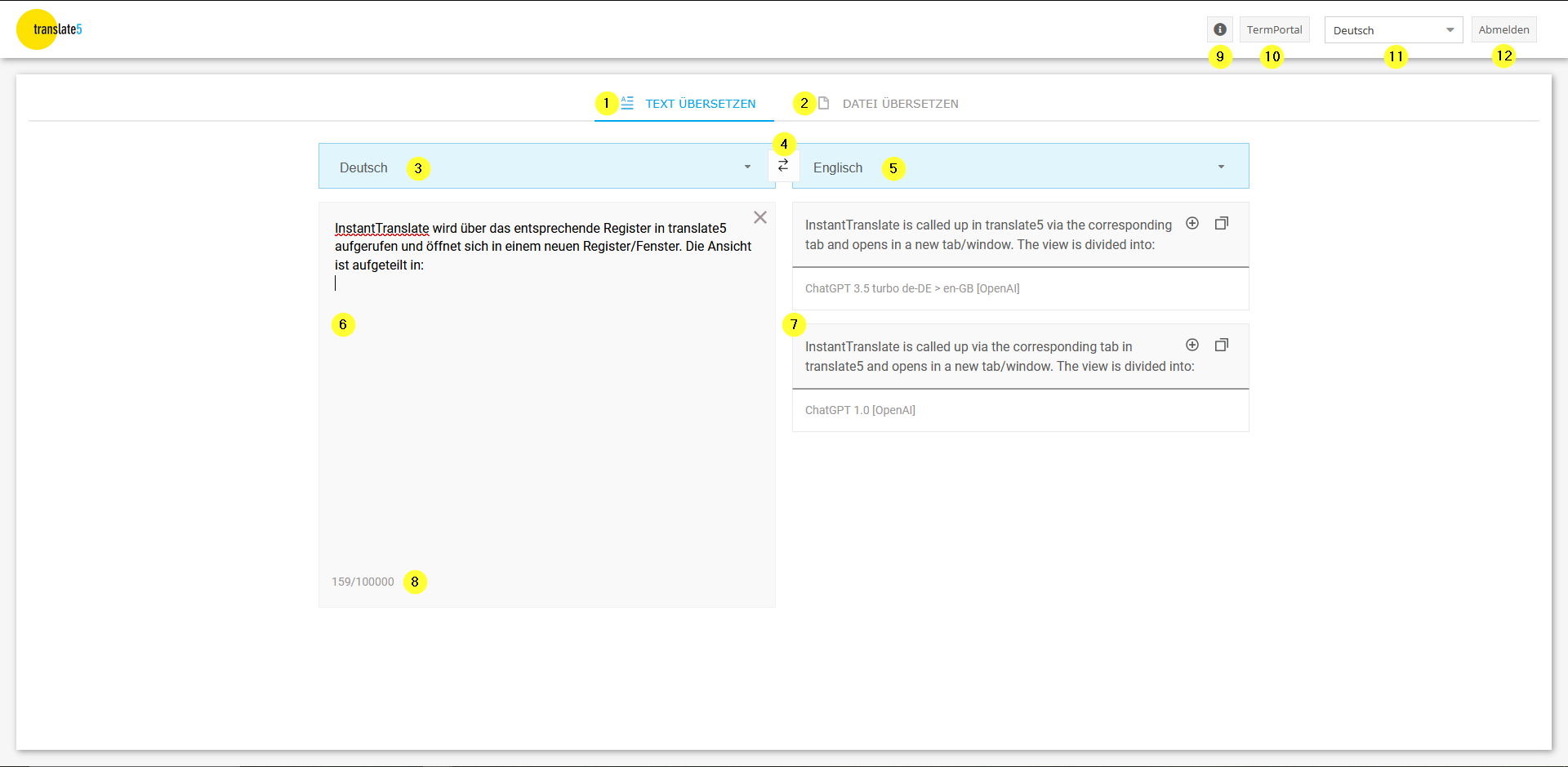
InstantTranslate wird über das entsprechende Register in translate5 aufgerufen und öffnet sich in einem neuen Register/Fenster. Die Ansicht ist aufgeteilt in:
- Register für die Textübersetzung;
- Register für die Dateiübersetzung;
- Dropdown für die Auswahl der Quellsprache;
- Button für den Austausch von Quell- und Zielsprache;
- Dropdown für die Auswahl der Zielsprache;
- Eingabefeld für den Ausgangstext für die Textübersetzung
- Zielsprachliche Spalte, die mit den Übersetzungsresultaten der verschiedenen abgefragten Sprachressourcen befüllt wird;
- Anzeige der aktuell verwendeten Zeichen in Relation zur verfügbaren Zeichenzahl für die Textübersetzung;
- Info-Button, über den das Einführungsvideo aufgerufen werden kann;
- Button für den Wechsel zum TermPortal (sofern die entsprechende Benutzerberechtigung vorhanden ist);
- Dropdown zur Änderung der Oberflächensprache;
- Button, um sich aus translate5 abzumelden.
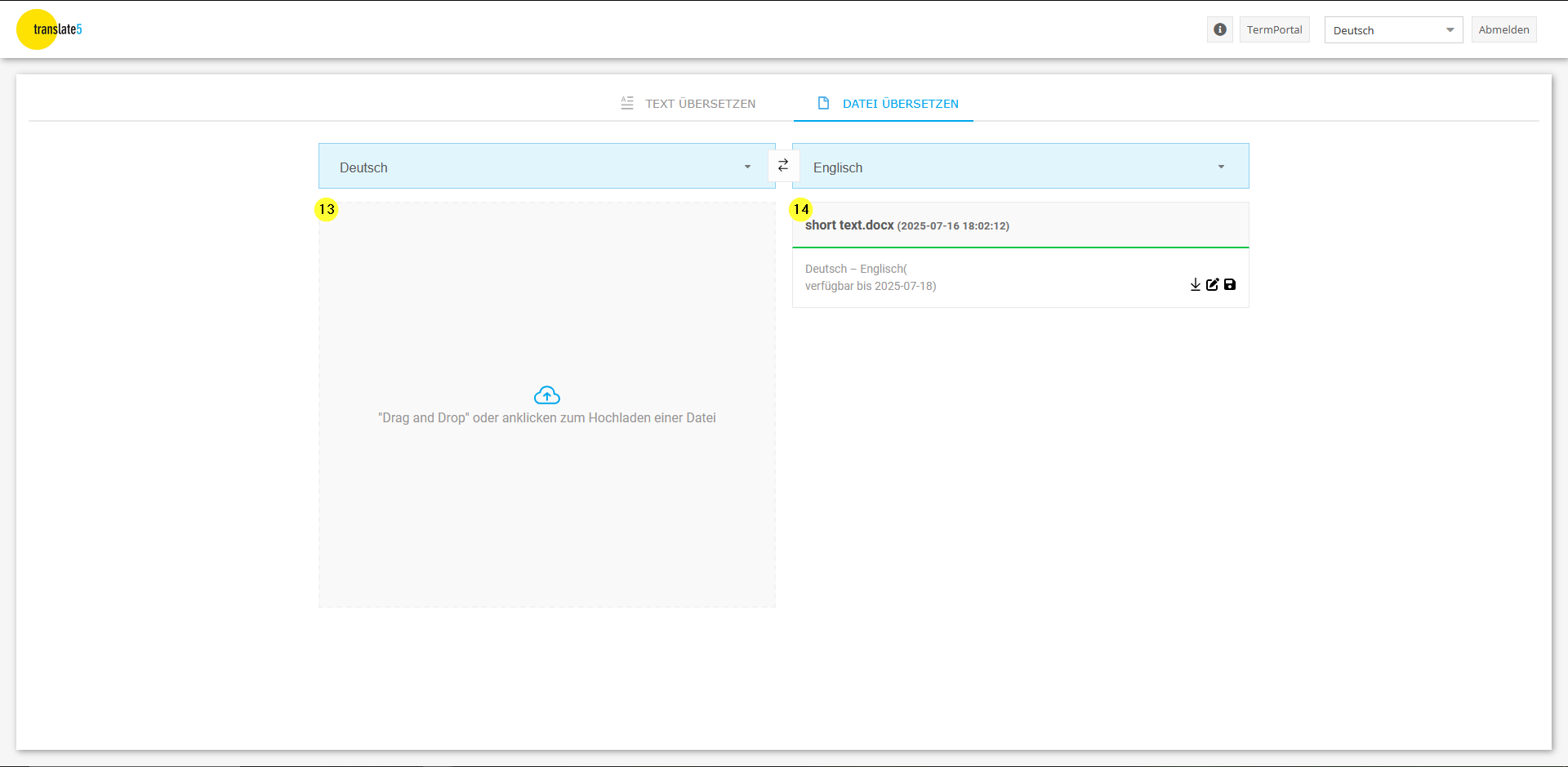
- Feld für das Hochladen der Ausgangsdatei zur Dateiübersetzung;
- Bereich für das Herunterladen der übersetzten Zieldatei bei der Dateiübersetzung.
| In den Sprachen-Dropdowns werden standardmäßig nur die allgemeinen Sprachvarianten angezeigt. In der Systemkonfiguration kann aktiviert werden, dass auch Sprachvarianten angezeigt werden. Bei beiden Fällen werden auch Matches aus Sprachressourcen mit Sprachvarianten-Sprachkombinationen für die automatische Übersetzung beigezogen. |
|---|---|
| Der Header von InstantTranslate kann auf Wunsch mit einem anderen/eigenen Logo individualisiert werden. |

Berechtigungen
Ob ein Benutzer Zugriff auf InstantTranslate hat, kann in der Benutzerverwaltung eingestellt werden. Die Verfügbarkeit von Sprachkombinationen in InstantTranslate hängt davon ab, dass mindestens eine NMT- oder LLM-Sprachressource für die gewünschte Kombination existiert, auf die der jeweilige Benutzer Zugriff hat.
Priorisierung der Sprachressourcentypen
Die Sprachressourcen werden – sofern vorhanden – in folgender Reihenfolge abgefragt und für die Übersetzung verwendet:
- 100%-Matches aus den TermCollections
- 100%-Matches aus den Translation Memorys
- NMT und LLM
- Fuzzy-Matches aus den Translation Memorys
| Es werden jeweils diejenigen Sprachressourcen für die automatische Übersetzung abgefragt, auf die der aktuelle Benutzer aufgrund seiner Verknüpfung und/oder Zugehörigkeit zu einem Kunden Zugriff hat und die von der Sprachkombination her passen. Dabei wird auf die allgemeine Sprache (nicht die Sprachvariante) geachtet und es werden auch allfällige Matches aus Sprachressourcen mit abweichenden Sprachvarianten-Kombinationen miteinbezogen. |
|---|---|
| Benötigt eine der abgefragten Sprachressourcen mehr Antwortzeit als die anderen, erscheint in der zielsprachlichen Spalte ein Button, über den die Übersetzung von der jeweiligen Sprachressource manuell angefordert werden kann. |

(Fuzzy-)Matching in InstantTranslate
Werden Matches mit den Sprachressourcen gefunden, wird entweder direkt im Übersetzungsergebnis angegeben, aus welcher Sprachressource die Übersetzung stammt, oder es ist via Mouseover ersichtlich. Die (Fuzzy-)Matches werden wie folgt visualisiert:
100%-Match – grüne waagrechte Linie
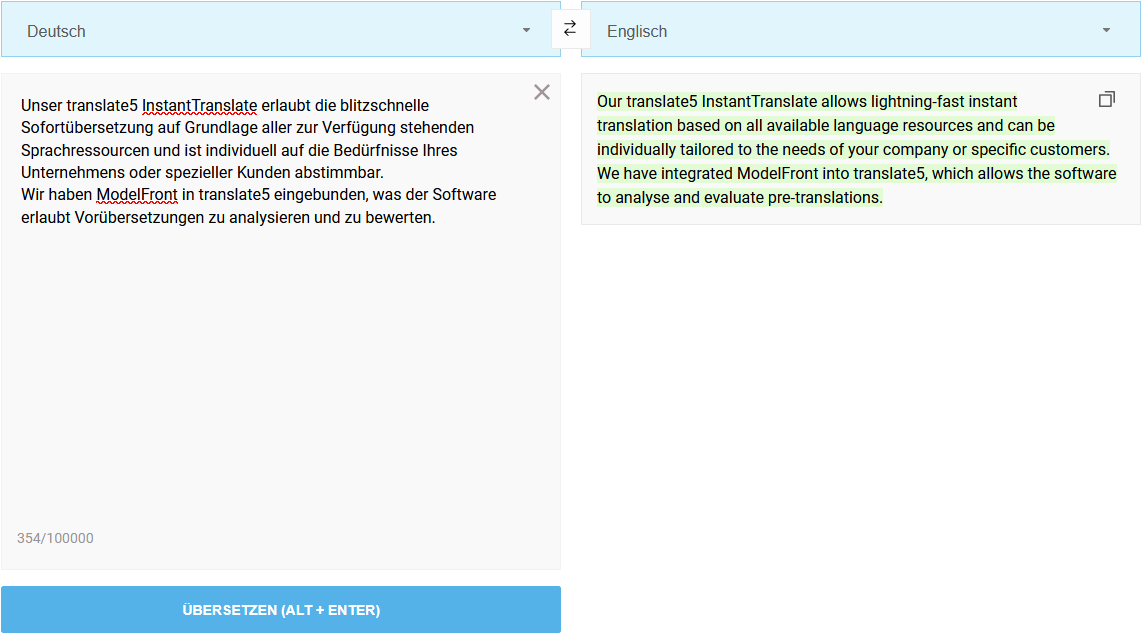
Stimmt die eingegebene Phrase zu 100% mit einem Segment aus einer Sprachressource überein, wird dies mit einer grünen waagrechten Linie im Übersetzungsergebnis angezeigt.
Übersetzung durch NMT oder LLM – graue waagrechte Linie
Wird keine Übereinstimmung mit einer TermCollection und auch kein 100%-Match mit einem Translation Memory gefunden, wird die Texteingabe mit den aktiven NMT- und/oder LLM-Sprachressourcen in der passenden Sprachkombination übersetzt.
Fuzzymatch – orange waagrechte Linie
Wird bei der automatischen Übersetzung ein Fuzzymatch zur Eingabe gefunden, wird eine Information dazu ausgegeben, mit welchem Prozentwert die Quelle des Übersetzungsvorschlags mit der Eingabe übereinstimmt. Gleichzeitig werden die abweichenden Stellen farblich hervorgehoben.
| Standardmäßig werden Matches zwischen 70 bis 100% mit dem Translation Memory berücksichtigt. Der Mindest-Matchwert (70%) kann bei Bedarf in der Systemkonfiguration angepasst werden. |
|---|




Mehrsegmentige Übersetzungen mit Resultaten aus verschiedenen Sprachressourcen
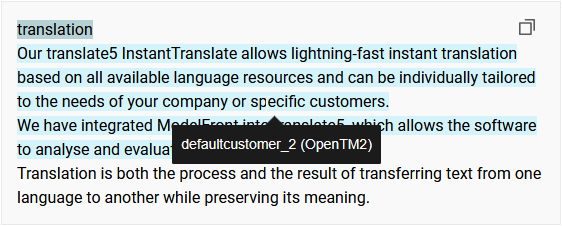
Bei Texten, die von InstantTranslate segmentiert werden können, werden für jedes Segment alle Sprachressourcen nach dem besten Match abgefragt. Die übersetzten Textstellen werden dann auf der zielsprachlichen Seite in der Farbe der jeweiligen Sprachressource eingefärbt. Fährt man mit dem Mauszeiger darüber, erscheint für jeden Abschnitt die Information, aus welcher Sprachressource der Match gezogen wurde.
Beim rechts dargestellten Beispiel kommt die erste Zeile aus einer TermCollection, der zweite Abschnitt aus einem Translation Memory des Kunden und der letzte Abschnitt wurde mit einer LLM übersetzt.
| Die Segmentierung kann bei Bedarf in der Systemkonfiguration deaktiviert werden. |
|---|
Fließtext mit InstantTranslate übersetzen
- Wechseln Sie ins Register „Text übersetzen“.
- Beim Übersetzen eines Fließtextes können Sie Ihren Quelltext direkt in das Textfeld in InstantTranslate eintippen oder einkopieren.
- Falls die Quellsprache falsch erkannt wurde, können Sie sie über das entsprechende Dropdown ändern.
- Wählen Sie im entsprechenden Dropdown die gewünschte Zielsprache aus.
- InstantTranslate startet nach einem voreingestellten Zeitwert automatisch mit der Übersetzung des eingetragenen oder einkopierten Texts in die ausgewählte Zielsprache und bildet die Übersetzungsresultate der verschiedenen Sprachressourcen in der zielsprachlichen Spalte ab.
- Für jede generierte Übersetzung erscheint rechts oben ein Button, mit dem der Textinhalt kopiert werden kann. Die Kopie erfolgt ohne Formatierung, sodass der Text an einem beliebigen Zielort problemlos eingefügt werden kann.
| Quell- und Zielsprache können bei Bedarf in der Systemkonfiguration voreingestellt werden. Diese Einstellung gilt allerdings nur für die erste Verwendung von InstantTranslate je Benutzer; danach merkt sich das System die zuletzt verwendete Sprachkombination. |
|---|---|
| In der Systemkonfiguration kann deaktiviert werden, dass die Übersetzung automatisch startet, sodass diese manuell durch Drücken der Tastenkombination ALT + ENTER oder durch Klick auf den „ÜBERSETZEN (ALT + ENTER)“-Button angestoßen werden kann (dieser ist nur dann sichtbar, wenn der automatische Start der Übersetzung deaktiviert ist). Alternativ kann die Zeit, nach welcher die Übersetzung automatisch gestartet wird, angepasst werden. |
| Wird als Übersetzungsengine DeepL verwendet, kann in der Systemkonfiguration eingestellt werden, dass die Quellsprache automatisch erkannt wird. |
Maschinell übersetzte Phrasen zu Terminologieeintrag umwandeln
Wenn Sie mit InstantTranslate einzelne Wörter, respektive einzeilige Phrasen, sprich eine Eingabe ohne manuellen Umbruch, übersetzen, haben Sie die Möglichkeit, aus der Eingabe und einem der Übersetzungsergebnisse direkt einen Terminologieeintrag in einer TermCollection zu erstellen.
- Klicken Sie dazu auf das Plus-Symbol beim jeweiligen Übersetzungsergebnis.
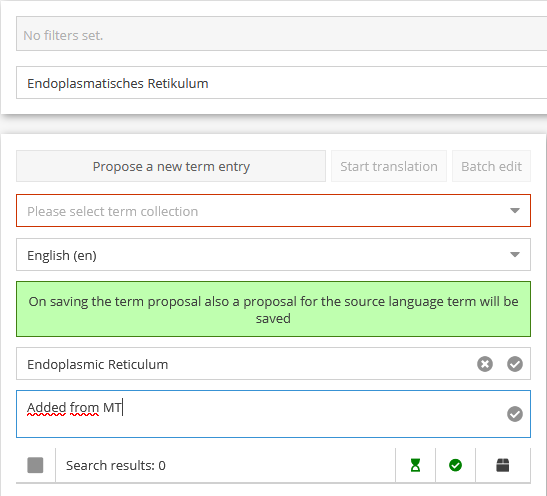
- Sie werden direkt ins TermPortal getragen und sehen einen Terminologieeintrag-Entwurf mit Quellphrase und ausgewähltem Übersetzungsergebnis aus InstantTranslate.
- Sie können nun die passende TermCollection auswählen sowie die Quellsprachvariante, in der der neue Eintrag abgelegt werden soll.
- Das quellsprachliche Kommentarfeld wird automatisch mit der Information „Added from MT“ befüllt.
- Sobald Sie den quellsprachlichen Teil des Terminologieeintrags speichern, wird auch der zielsprachliche Teil des Eintrags mit dem in InstantTranslate ausgewählten Übersetzungsergebnis befüllt.

Dateien mit InstantTranslate übersetzen
- Wechseln Sie ins Register „Datei übersetzen“.
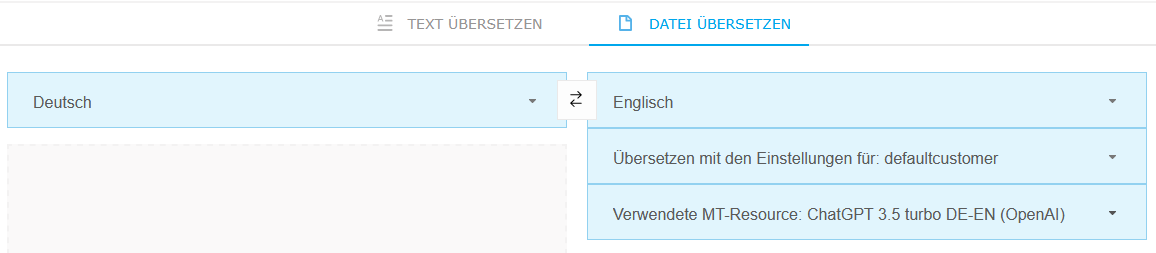
- Wählen Sie im entsprechenden Dropdown die gewünschte Quellsprache aus.
- Wählen Sie im entsprechenden Dropdown die gewünschte Zielsprache aus.
- InstantTranslate zeigt nun Dropdowns an:
- zur Wahl des Kunden, über den gearbeitet werden soll, falls der Benutzer mit mehr als einem Kunden verknüpft ist (dieses Feld erscheint nicht, wenn der Benutzer nur mit einem Kunden verknüpft ist);
- zur Wahl der bevorzugten Sprachressource, die für die automatische Übersetzung verwendet werden soll (dieses Feld erscheint nicht, wenn nur eine Sprachressource zutrifft);
- Laden Sie die zu übersetzende Datei in InstantTranslate hoch, indem Sie
- die Datei entweder via Drag and Drop;
- oder durch Klick auf das Quelltextfeld, im Dateimanager auswählen.
- InstantTranslate startet direkt nachdem das Hochladen der Datei abgeschlossen wurde, mit der automatischen Übersetzung.
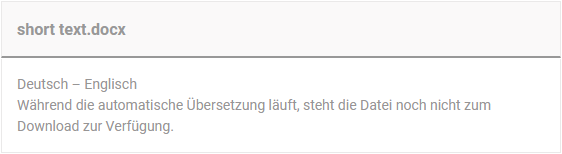
- Während der Übersetzung wird in der zielsprachlichen Spalte bereits ein Ergebnisfeld für die Übersetzung eröffnet, in dem der Status der Übersetzung ersichtlich ist.
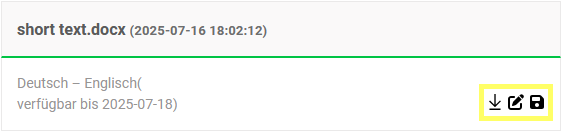
- Sobald die Übersetzung der Datei abgeschlossen ist, wird dies durch eine grüne waagrechte Linie im jeweiligen Ergebnisfeld angezeigt und drei verschiedene Buttons werden aktiv.
| Mit diesem Button laden Sie die übersetzte Datei herunter. |
|---|---|
| Mit diesem Button öffnen Sie die Aufgabe im translate5-Editor, um sie zu bearbeiten. |
| Mit diesem Button können Sie die durch die automatische Übersetzung angelegten Segmentpaare in einem eigens dafür angelegten Translation Memory abspeichern. |


Die automatisch übersetzten Dateien sind für einen bestimmten Zeitraum weiterhin verfügbar, wie angegeben unterhalb der Sprachkombination der jeweiligen übersetzten Datei.
| Wie lange Zieldateien nach der automatischen Übersetzung verfügbar sein sollen, kann in der Systemkonfiguration eingestellt werden. Standardmäßig ist der Wert auf zwei Tage gesetzt. |
|---|---|
| Die Funktion, dass die Inhalte einer in InstantTranslate übersetzten Datei direkt in ein TM gespeichert werden können, kann in der Systemkonfiguration aktiviert/deaktiviert und bei Bedarf auf Kundenebene überschrieben werden. |
| Die Dateiübersetzung in InstantTranslate kann in der Systemkonfiguration komplett deaktiviert werden. |
| Für die Dateiübersetzung mit InstantTranslate sind grundsätzlich alle von Okapi unterstützten Formate zugelassen, so wie sie für den betreffenden Kunden verfügbar sind sowie darüber hinaus alle individuell für den Kunden erfassten Dateifilter. |
| Wird das Kunden-Dropdown angezeigt, aber kein Kunde angewählt, wählt InstantTranslate automatisch den Kunden mit der tiefsten ID. Bei den Sprachressourcen verhält es sich so, dass bei fehlender Auswahl durch den Benutzer die Standardressource für die automatische Übersetzung verwendet wird. |
PDF-Dateien mit InstantTranslate übersetzen
In InstantTranslate können auch PDF-Dateien zur Übersetzung hochgeladen werden. Üblicherweise wird deren Inhalt übersetzt und dann in einer herunterladbaren TXT-Datei verfügbar gemacht. Ist im gleichen translate5 System das Visual-Plug-in aktiv, konvertiert InstantTranslate die Datei nach der Übersetzung zurück ins PDF-Format.
Automatische Übersetzung zur Überarbeitung im Editor öffnen
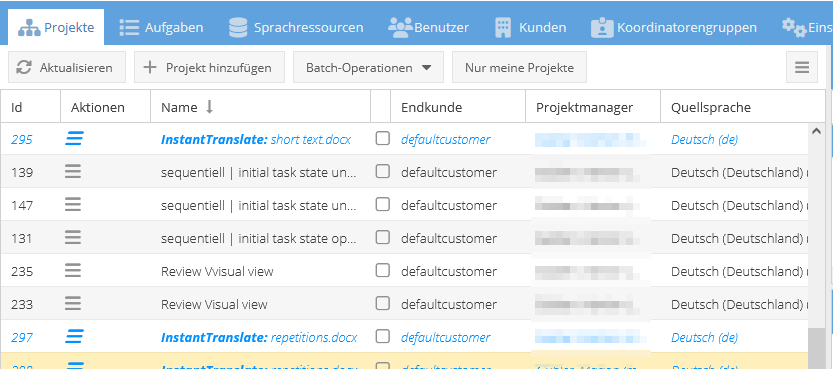
Bei der automatischen Dateiübersetzung wird in translate5 im Hintergrund jeweils ein Projekt angelegt. Dieses kann durch Klick auf den  -Button direkt im Editor von translate5 geöffnet werden. Der Benutzer hat im Editor Lesegriffzugriff auf alle zur Sprachkombination passenden Sprachressourcen, die zu seinem Kunden gehören, aber lediglich Schreibzugriff auf das passende InstantTranslate-TM.
| Damit ein Benutzer eine mit InstantTranslate übersetzte Datei im Editor öffnen kann, benötigt er die Berechtigung „Editor“. |
|---|---|
| Die für die Dateiübersetzung angelegten Projekte sind „versteckte Projekte“, das heißt, sie sind nur für Benutzer mit der Berechtigung „Systemadmin“ in der Projektliste sichtbar, wo sie blau eingefärbt und kursiv geschrieben dargestellt sind. |
Automatische Übersetzung zur Humanrevision senden
In bestimmten Fällen kann es sein, dass ein InstantTranslate-Benutzer die automatische Übersetzung einer Datei überarbeitet haben möchte. Das ist in InstantTranslate mit nur wenigen Klicks möglich:
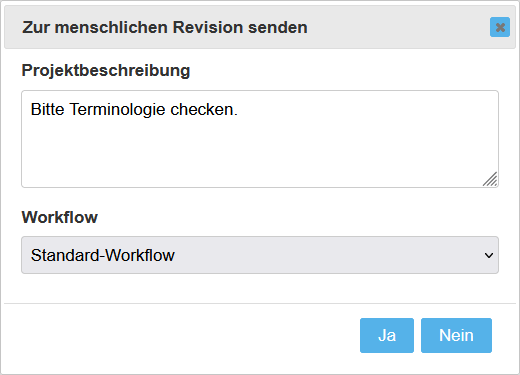
- Klicken Sie nach der abgeschlossenen Dateiübersetzung auf den Linktext „Zur menschlichen Revision senden“, damit das gleichnamige Fenster erscheint.
- Tragen Sie bei Bedarf eine Projektbeschreibung ein.
- Wählen Sie den passenden Workflowtyp.
- Bestätigen Sie durch Klick auf den Button „Ja“.
- Über den Button „Nein“ wird der Vorgang abgebrochen, sodass kein Projekt erstellt wird.
Nachdem über den „Ja“-Button bestätigt wurde, wird in translate5 ein normales Projekt angelegt und parallel eine E-Mail an einen vordefinierten Projektmanager gesendet, die ihn über dieses neue Projekt informiert.
Der Projektmanager kann nun einen oder mehrere Editor-Benutzer mit der Überprüfung/Überarbeitung der automatischen Übersetzung beauftragen. Für den bestellenden InstantTranslate-Benutzer bleibt die übersetzte Datei in InstantTranslate sichtbar, mit dem Vermerk „In menschlicher Revision“ und ohne die üblichen Steuerbuttons für den Dateidownload etc. Sobald das Projekt fertiggestellt ist, erhält er eine entsprechende E-Mail, der Infotext in InstantTranslate wechselt auf „Menschliche Revision fertiggestellt“ und die Steuerbuttons sind wieder verfügbar.
| Die Funktion „zur Humanrevision senden“ kann in der Systemkonfiguration aktiviert werden. |
|---|---|
| Damit ein Benutzer eine automatisch übersetzte Datei zur Humanrevision senden kann, benötigt er die Berechtigung „InstantTranslate (menschliche Revision erlaubt)“. |
| In der Systemkonfiguration kann ein Benutzer definiert werden, der standardmäßig als Projektmanager für aus InstantTranslate zur Humanrevision gesendeten Projekten eingesetzt werden soll. |
| Die Auswahl des Workflowtyps kann in der Systemkonfiguration auch deaktiviert werden. |



Automatische Übersetzung im Translation Memory abspeichern
Wenn Sie in InstantTranslate nach der Übersetzung einer Datei auf den Button klicken, mit dem die Segmentpaare ins Translation Memory gespeichert werden, eröffnet translate5 je Sprachkombination ein neues Translation Memory (sofern nicht zuvor schon ein solches angelegt wurde). Solche TMs werden mit der Bezeichnung „InstantTranslate memory“ angelegt und in der Spalte „Instant-Translate TM“ mit einem „Ja“-Flag gekennzeichnet, nach der die Translation Memorys in der Sprachressourcen-Übersicht gefiltert werden können. Auf diese Weise erstellte Translation Memorys können wie gewohnt in Aufgaben verwendet oder in der TM Maintenance bearbeitet werden.
| Ob ein Benutzer in InstantTranslate erstellte Übersetzungen im Translation Memory abspeichern kann, hängt davon ab, ob er über die entsprechende Berechtigung verfügt. |
|---|---|
| Die Segmente werden jeweils in den InstantTranslate-TMs aller Kunden gespeichert, die an den ausführenden Benutzer gebunden sind. |