| Table of Contents |
|---|
Versionierung
Umfasst Funktionen der Anwendung bis Version
Excerpt Include Version und Versionierung Version und Versionierung nopanel true
| Change History | ||
|---|---|---|
|
| Bitte beachten Sie: Diese Tastenkombinationen werden nur von den modernen Browsern Firefox, Chrome, Safari und Microsoft Edge unterstützt. |
|---|
| Kurzbeschrieb | Tastenkombination | Icon | Kontext | Funktion | ||||||||||||||
|---|---|---|---|---|---|---|---|---|---|---|---|---|---|---|---|---|---|---|
TM-/MT-Match übernehmen
| STRG + 1, 2, 3, ... n | Geöffnetes Segment, Sprachressourcen mit aktueller Aufgabe verknüpft. | Kopiert den Match mit der entsprechenden ID in das geöffnete Segment und löscht den zuvor vorhandenen Inhalt (sofern zutreffend).
| |||||||||||||||
| Segment zur Bearbeitung öffnen | F2 | Kein Segment geöffnet, bearbeitbares Segment angeklickt. | Öffnet das angeklickte Segment zur Bearbeitung. | |||||||||||||||
| Kein Segment geöffnet, Cursor nicht auf einer Segmentzeile, sondern irgendwo im Editor-Bereich. | Öffnet die erste bearbeitbare Spalte der aktiven Segmentzeile. D.h., wenn die Ausgangssprach-Spalte bearbeitbar ist und die erste Spalte von links, wird das ausgangssprachliche Segment zur Bearbeitung angeklickt. | |||||||||||||||||
| Konkordanzsuche aufrufen | F3 | Im Editor geöffnete Aufgabe. | Setzt den Cursor in das Suchfeld | für den Zieltextder Konkordanzsuche. Wenn in einem Zielsegment Text markiert ist, wird dadurch die zielsprachliche Konkordanzsuche für den markierten Text ausgelöst. Ist Text in der Quellsprache markiert, wird die Konkordanzsuche für die Quellsprache ausgeführt. Beides unabhängig davon, ob das betreffende Segment zur Bearbeitung geöffnet ist oder nicht. | ||||||||||||||
| Synonymsuche aufrufen | ALT + F3 | Im Editor geöffnete Aufgabe. | Öffnet das Fenster für die Synonymsuche und setzt den Fokus auf das Suchfeld. Wenn im Editor ein Text mit mehr als | 4 vier Zeichen ausgewählt ist, wird auch die Synonymsuche für den ausgewählten Text ausgelöst.
| ||||||||||||||
| Rechtschreibprüfung starten | F7 | Geöffnetes Segment (nur für das SpellCheck-Plug- | Pluginin). | Startet | eine manuelledie Rechtschreibprüfung, wenn die automatische Rechtschreibprüfung deaktiviert ist (wie es bei den ostasiatischen Sprachen ZH, JA, KO und VI standardmäßig der Fall ist). | Speichern und Status ändern|||||||||||||
| Ersetzungsvorschläge anzeigen | STRG + SR |
| Geöffnetes Segment (nur für das SpellCheck-Plug-in), Cursor innerhalb eines von der Rechtschreibprüfung unterwellten Wortes. | Zeigt eine Liste an Ersetzungsvorschlägen für den vorliegenden Rechtschreibfehler an. | ||||||||||||||
| Speichern und Status ändern | STRG + S |
| Geöffnetes Segment. | Speichert das aktuelle Segment, ändert | .Speichert das aktuelle Segment, ändertseinen Status und schließt es. Es wird kein anderes Segment geöffnet danach. | |||||||||||||
| Speichern, Status ändern und nächstes öffnen (mit Filter) | STRG + ENTER |
| Geöffnetes Segment. | Speichert das aktuelle Segment, ändert seinen Status und schließt es und öffnet das nächste Segment der aktuell gefilterten Anzeige. Segmente, die im aktuellen Workflow-Schritt bereits von einem Benutzer editiert und/oder bestätigt wurden, | urchdurch die aktuelle Filterung ausgeblendete Segmente und gesperrte Segmente werden übersprungen. | |||||||||||||
| Speichern, Status ändern und nächstes öffnen | STRG + ALT + ENTER |
| Geöffnetes Segment. | Speichert das aktuelle Segment, ändert seinen Status und schließt es und öffnet das nächste Segment. Gesperrte Segmente werden übersprungen. | ||||||||||||||
| Speichern, Status ändern und vorangehendes öffnen | STRG + ALT + SHIFT + ENTER |
| Geöffnetes Segment. | Speichert das aktuelle Segment, ändert seinen Status und schließt es und öffnet das vorangehende Segment. Gesperrte Segmente werden übersprungen. | ||||||||||||||
| Bearbeitung rückgängig | STRG + Z | Geöffnetes Segment. | Bearbeitung rückgängig machen (browserabhängig). | |||||||||||||||
| Wiederherstellen | STRG + Y | Geöffnetes Segment. | Bearbeitung wiederherstellen (browserabhängig). | |||||||||||||||
| Zeile runter | DOWN (Runter-Pfeiltaste) | Kein Segment geöffnet. | Aktiviert nächste Zeile, aber öffnet kein Segment. | |||||||||||||||
| Zeile hoch | UP (Hoch-Pfeiltaste) | Kein Segment geöffnet. | Aktiviert vorangehende Zeile, aber öffnet kein Segment. | |||||||||||||||
| Verwerfen und vorangehendes öffnen (mit Filter) | ALT + PAGE-UP |
| Geöffnetes Segment. | Öffnet vorangehendes Segment der aktuell gefilterten Anzeige, ohne das aktuelle Segment zu speichern oder seinen Status zu ändern. Segmente, die im aktuellen Workflow-Schritt bereits von einem Benutzer editiert und/oder bestätigt wurden, urch die aktuelle Filterung ausgeblendete Segmente und gesperrte Segmente werden übersprungen. | ||||||||||||||
| Verwerfen und nächstes öffnen (mit Filter) | ALT + PAGE-DOWN |
| Geöffnetes Segment. | Öffnet nächstes Segment der aktuell gefilterten Anzeige, ohne das aktuelle Segment zu speichern oder seinen Status zu ändern. Segmente, die im aktuellen Workflow-Schritt bereits von einem Benutzer editiert und/oder bestätigt wurden, urch die aktuelle Filterung ausgeblendete Segmente und gesperrte Segmente werden übersprungen. | ||||||||||||||
| Verwerfen und vorangehendes öffnen | STRG + ALT + UP (Hoch-Pfeiltaste) |
| Geöffnetes Segment. | Öffnet vorangehendes Segment, ohne das aktuelle Segment zu speichern oder seinen Status zu ändern. | ||||||||||||||
| Verwerfen und nächstes öffnen | STRG + ALT + DOWN (Runter-Pfeiltaste) |
| Geöffnetes Segment. | Öffnet nachfolgendes Segment, ohne das aktuelle Segment zu speichern oder seinen Status zu ändern. | ||||||||||||||
| Spalte nach links ohne Speichern und ohne Statuswechsel | STRG + ALT + LEFT (Nach-Links-Pfeiltaste) |
| Geöffnetes Segment. | Öffnet die vorangehende Spalte der gleichen Zeile zur Bearbeitung, ohne das aktuelle Segment zu speichern oder seinen Status zu ändern, wenn zwischen den Spalten gewechselt wird. Speichert aber das Segment dann, wenn es sich in der ersten Spalte befindet, da vorangehendes Segment geöffnet wird (gleiches Verhalten wie mit den Pfeiltasten).
| ||||||||||||||
| Spalte nach rechts ohne Speichern und ohne Statuswechsel | STRG + ALT + RIGHT (Nach-Rechts-Pfeiltaste) |
| Geöffnetes Segment. | Öffnet die nachfolgende Spalte der gleichen Zeile zur Bearbeitung, ohne das aktuelle Segment zu speichern oder seinen Status zu ändern, wenn zwischen den Spalten gewechselt wird. Speichert aber das Segment dann, wenn es sich in der ersten Spalte befindet, da vorangehendes Segment geöffnet wird (gleiches Verhalten wie mit den Pfeiltasten).
| ||||||||||||||
| Segmentbearbeitung abbrechen (ohne Speichern) | ESC |
| Geöffnetes Segment. | Bricht die Bearbeitung eines Segments ohne Änderungen ab. | Pop-up-Fenster schließen | Geöffnetes Pop-up-Fenster. | Schleißt Pop-up-Fenster (jedes beliebige). | |||||||||||
| Segment auf initialen Inhalt zurücksetzen | ALT + DEL |
| Geöffnetes Segment. | Setzt den Segmentinhalt auf den Status nach dem Import zurück. | ||||||||||||||
| Lesezeichen für Segment setzen | STRG + D |
| Ausgewähltes/geöffnetes Segment. | Setze/entfernt das Lesezeichen für das aktive Segment. | Segment sperren | STRG + L |
| Ausgewähltes Segment. |


 | Diese Funktion steht nur Projektmanagern zur Verfügung. |
|---|
Aktiviert/deaktiviert das Häkchen für ignorierte Fähler auf den für das Segment gemeldeten QS-Meldungen in der Reihenfolge ihres Auftretens in der Segmentzeile selbst und der „Ignorierte Fehler“-Tabelle auf der rechten Seite.
| Falls die Angabe der ID mit dem Nummernblock nicht funktioniert, verwenden Sie alternativ die Zahlen oberhalb der Buchstaben auf Ihrer Tastatur. |
|---|---|
| Für die ID 10 muss 0 verwendet werden. |


Sperrt/entsperrt das ausgewählte Segment. Normale Benutzer können gesperrte Segmente nicht bearbeiten.
| Diese Funktion steht nur Projektmanagern zur Verfügung. |
|---|

Segmentstatus zuweisen
| Anchor | ||||
|---|---|---|---|---|
|
Weist dem aktiven Segment den Status 1 bis n zu (entsprechend der Reihenfolge der gelisteten möglichen Status in der Status-Abschnitt im rechten Editor-Panel).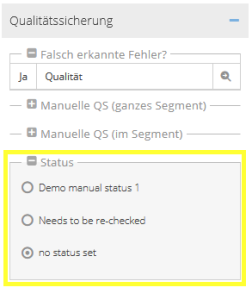
| Falls die Angabe der ID mit dem Nummernblock nicht funktioniert, verwenden Sie alternativ die Zahlen oberhalb der Buchstaben auf Ihrer Tastatur. |
|---|
Kopieren und Einfügen des ausgewählten Inhalts.
Einfügen in das Ziel:
- Wenn der markierte und kopierte Text aus dem Ausgangssegment der gleichen Segmentzeile stammt: mit Tags.
- Andernfalls: ohne Tags.
Kopieren von Übereinstimmungen MIT Tags in das Ziel: Verwenden Sie die entsprechende Tastenkombination oder doppelklicken Sie auf den Match mit der Sprachressource im „Matches und Konkordanzsuche“-Panel.
STRG + INS
oder
STRG + . (Punkt)
Kopiert den Inhalt des Ausgangssegments (inklusive Tags) in das aktive Zielsegment.
Bitte beachten Sie, dass ab Firefox-Version 150 unter Linux-Systemen die Tastenkombination STRG + . (Punkt) die native Emoji-Auswahl auslöst; verwenden Sie daher bitte STRG + INS.
ALT + ENTF
Weist dem aktiven Segment den Status 1 bis n zu (entsprechend der Reihenfolge der gelisteten möglichen Status in der Segment-Metadaten-Anzeige im rechten Editor-Panel).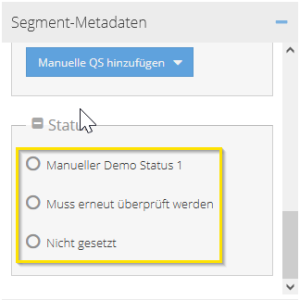
| Falls die Angabe der ID mit dem Nummernblock nicht funktioniert, verwenden Sie alternativ die Zahlen oberhalb der Buchstaben auf Ihrer Tastatur. |
|---|
Kopieren und Einfügen des ausgewählten Inhalts.
Einfügen in das Ziel:
- Wenn der markierte und kopierte Text aus dem Ausgangssegment der gleichen Segmentzeile stammt: mit Tags.
- Andernfalls: ohne Tags.
Kopieren von Übereinstimmungen MIT Tags in das Ziel: Verwenden Sie die entsprechende Tastenkombination oder doppelklicken Sie auf den Match mit der Sprachressource im „Matches und Konkordanzsuche“-Panel.
STRG + INS
oder
STRG + . (Punkt)
Kopiert einzelne Tags (Tag-ID 1 bis 10) aus dem Ausgangssegment in das aktive Zielsegment.
Die Nummern beziehen sich auf die mit der Tag-Kurzansicht sichtbare Nummerierung der Tags. Bei der jeweils ersten Verwendung einer ID wird das öffnende Tag übernommen, bei der zweiten Verwendung der gleichen ID das schließende Tag. Ein Tag(-Paar) kann daher mit dieser Tastenkombination nur einmal übernommen werden.
| Für die ID 10 muss 0 verwendet werden. |
|---|---|
| Um ein Tag-Paar zu übernehmen, das eines oder mehrere Wörter umschließt, können Sie das/die entsprechenden Wörter markieren und dann das Tag-Paar direkt mit der Tastenkombination übernehmen. |
| Falls die Angabe der ID mit dem Nummernblock nicht funktioniert, verwenden Sie alternativ die Zahlen oberhalb der Buchstaben auf Ihrer Tastatur. |
Kopiert einzelne Tags (Tag-ID 11 bis 20) aus dem Ausgangssegment in das aktive Zielsegment.
Die Nummern beziehen sich auf die mit der Tag-Kurzansicht sichtbare Nummerierung der Tags plus 10. Bei der jeweils ersten Verwendung einer ID wird das öffnende Tag übernommen, bei der zweiten Verwendung der gleichen ID das schließende Tag. Ein Tag(-Paar) kann daher mit dieser Tastenkombination nur einmal übernommen werden.
| Für die ID 11 muss 1 verwendet werden, für 12 die 2, für die 20 die 0 usw.. |
|---|---|
| Um ein Tag-Paar zu übernehmen, das eines oder mehrere Wörter umschließt, können Sie das/die entsprechenden |
| Wörter markieren und dann das Tag-Paar direkt mit der Tastenkombination übernehmen. | |
| Falls die Angabe der ID mit dem Nummernblock nicht funktioniert, verwenden Sie alternativ die Zahlen oberhalb der Buchstaben auf Ihrer Tastatur. |
|---|
Öffnet den Terminologievorschlag-Editor und befüllt diesen mit dem/den markierten Wörtern vor.
Es können entweder im Ausgangs- oder im Zielsegment Wörter markiert werden, oder in beiden.
| Anchor | ||||
|---|---|---|---|---|
|
ALT + 1, 2, 3 ... n
Fügt das MQM-Tag (ID 1 bis 10) mit der angegebenen ID an der Cursorposition ein.
| Für die ID 10 muss 0 verwendet werden. |
|---|---|
| Um mit einem MQM-Tag eines oder mehrere Wörter zu markieren, können Sie das/die entsprechenden Wörter markieren und dann das MQM-Tag mit der Tastenkombination anwenden. |
| Falls die Angabe der ID mit dem Nummernblock nicht funktioniert, verwenden Sie alternativ die Zahlen oberhalb der Buchstaben auf Ihrer Tastatur. |
Fügt das MQM-Tag (ID 11 bis 20) mit der angegebenen ID an der Cursorposition ein.
| Für die ID 11 muss 1 verwendet werden, für 12 die 2, für die 20 die 0 usw.. |
|---|---|
| Um mit einem MQM-Tag eines oder mehrere Wörter zu markieren, können Sie das/die entsprechenden Wörter markieren und dann das MQM-Tag mit der Tastenkombination anwenden. |
| Falls die Angabe der ID mit dem Nummernblock nicht funktioniert, verwenden Sie alternativ die Zahlen oberhalb der Buchstaben auf Ihrer Tastatur. |


Durch anschliessenden Klick im Visual-Bereich wird eine Anmerkung angebracht und das Fenster „Neue Anmerkung“ geöffnet. Konsultieren Sie Seite Kommentare und Anmerkungen für mehr Informationen dazu, wie Sie zwischen dem Anbringen von Anmerkungen und von Kommentaren unterscheiden können.
 | Für diese Funktionalität benötigen Sie das Visual-Plug-in. |
|---|

Klappt die Anmerkungen auf oder zu, sodass entweder die Anmerkungstexte gelesen werden können oder nur die Anmerkung-Icons sichtbar sind.
| Für diese Funktionalität benötigen Sie das Visual-Plug-in. |
|---|

Blendet die Anmerkung-Icons in der Visual-Anzeige ein oder aus.
| Für diese Funktionalität benötigen Sie das Visual-Plug-in. |
|---|

Akzeptiert die aktuelle nachverfolgte Änderung. Nur aktiv, wenn im vorgelagerten Workflow-Schritt „Änderungen verfolgen“ aktiv war und der aktuelle Benutzer das Recht hat, Änderungen anzunehmen.
| Dieser Button ist nur dann aktiv, wenn das betreffende Segment zur Bearbeitung geöffnet ist und der Cursor im Bereich der verfolgten Änderung platziert ist. |
|---|

Akzeptiert die aktuelle nachverfolgte Änderung und springt danach zur nächsten nachverfolgten Änderung. Nur aktiv, wenn im vorgelagerten Workflow-Schritt „Änderungen verfolgen“ aktiv war und der aktuelle Benutzer das Recht hat, Änderungen anzunehmen.
| Dieser Button ist nur dann aktiv, wenn das betreffende Segment zur Bearbeitung geöffnet ist und der Cursor im Bereich der verfolgten Änderung platziert ist. |
|---|

Lehnt die aktuelle nachverfolgte Änderung ab. Nur aktiv, wenn im vorgelagerten Workflow-Schritt „Änderungen verfolgen“ aktiv war und der aktuelle Benutzer das Recht hat, Änderungen anzunehmen.
| Dieser Button ist nur dann aktiv, wenn das betreffende Segment zur Bearbeitung geöffnet ist und der Cursor im Bereich der verfolgten Änderung platziert ist. |
|---|

Lehnt die aktuelle nachverfolgte Änderung ab und springt danach zur nächsten nachverfolgten Änderung. Nur aktiv, wenn im vorgelagerten Workflow-Schritt „Änderungen verfolgen“ aktiv war und der aktuelle Benutzer das Recht hat, Änderungen anzunehmen.
| Dieser Button ist nur dann aktiv, wenn das betreffende Segment zur Bearbeitung geöffnet ist und der Cursor im Bereich der verfolgten Änderung platziert ist. |
|---|
Blendet die nachverfolgten Änderungen ein oder aus. Entspricht den Einstellungen des Drop-down-Punkts Änderungen anzeigen.