| Table of Contents |
|---|
Versionierung
Excerpt Include Version und Versionierung Version und Versionierung nopanel true
| Change History | ||
|---|---|---|
|
Die Visual-Anzeige erlaubt es Ihnen, die zu bearbeitenden Inhalte im Original-Layout zu sehen, während Sie die Übersetzung davon anfertigen oder ein Lektorat durchführen. Dazu werden bei der Erstellung des Projekts nicht nur die Ausgangsdateien in translate5 importiert, sondern auch eine gelayoutete Version der Ausgangsdateien oder eine URL-Liste. Folgende Formate sind für die WYSIWYG-Version der Inhalte zugelassen:
- Eine Textdatei mit der Bezeichnung „reviewHtml.txt“, welche eine oder mehrere URLs beinhaltet (eine URL pro Zeile, ohne weitere Informationen). Die Reihenfolge der URLs sollte der Reihenfolge der zugehörigen Ausgangsdateien entsprechen.
- Eine oder mehrere PDF- oder HTML-Dateien, die den gleichen Text beinhalten wie die Ausgangsdateien. Die Reihenfolge der PDF-/HTML-Dateien sollte derjenigen der zugehörigen Ausgangsdateien entsprechen. Es muss nicht zwingend für jede Ausgangsdatei auch eine PDF-/HTML-Datei hinterlegt werden.
- Eine oder mehrere XML- und XSL-Dateien. Diese werden in HTML-Dateien umgewandelt, welche dann die Basis für die Visual-Anzeige bilden.
- Pixelbasierte Bilder (z.B. Screenshots von Apps für App-Übersetzung)
- Videos (z.B. für die Übersetzung von Untertiteln).
| Für die Nutzung der Visual-Anzeige ist das Visual-Plug-in notwendig. |
|---|---|
| Bitte stellen Sie sicher, dass die Dateien nur mit ASCII-Zeichen benannt sind (ohne Umlaute, Accents usw.). |
| Werden mehrere Visual-Dateien hochgeladen, werden Sie beim Import zusammengeführt. |
| Siehe ZIP import package format oder ZIP import packages: Examples für mehr Informationen dazu, wie Projekte mit Visual-Anzeige optimal vorbereitet werden. |
| Bitte beachten Sie, dass das Ziellayout der Visual-Anzeige stets nur eine (meist sehr gute) Vorschau ist und nicht den Anspruch auf ein perfektes Ziellayout haben kann. |


Übersicht
Die Visual-Anzeige setzt sich aus folgenden Elementen zusammen:
Visual-Anzeige von Ausgangs-, Pivot- und Zieldatei oder nur Zieldatei
- Steuerbuttons für das Wechseln zwischen den Visual-Seiten
- Steuerbuttons für den Review-Prozess
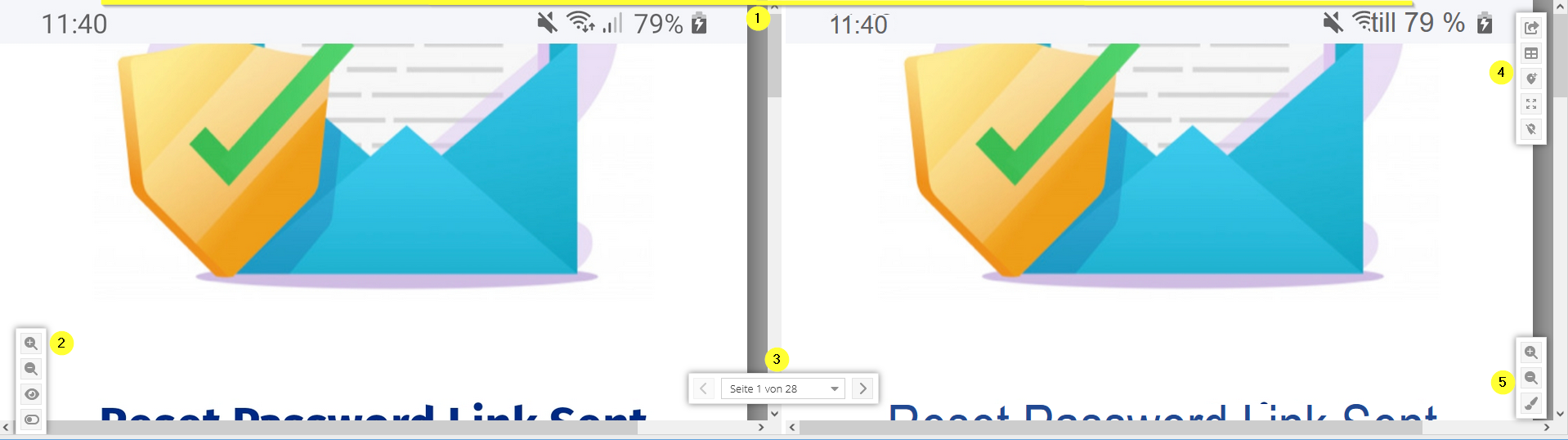
Steuerbuttons für die Ausgangs/Pivot-Visual-Datei
| Anchor | ||||
|---|---|---|---|---|
|
| Vergrößert die Anzeige der Ausgangsdatei.
| ||||||
|---|---|---|---|---|---|---|---|
| Verkleinert die Anzeige der Ausgangsdatei. | ||||||
| Steuert die Anzeige der Ausgangsdatei (hell: aktiviert; dunkel: deaktiviert). | ||||||
| Schaltet um zwischen der Anzeige der Visual-Datei der Ausgangs- oder Pivotsprache. |


Steuerbuttons für das Wechseln zwischen den Visual-Seiten
| Anchor | ||||
|---|---|---|---|---|
|
| Springt eine Visual-Seite zurück. |
|---|---|
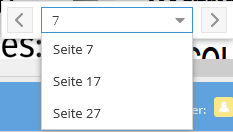
| Dropdown, über das direkt eine bestimmte Seite ausgewählt werden kann, zu der gesprungen werden soll. |
| Es können auch Zahlen direkt ins Dropdown eingetippt werden, wodurch die Auswahl im Dropdown auf diejenigen Zahlen eingeschränkt wird, die die eingetippte(n) Zahl(en) enthalten. |
| Springt eine Visual-Seite weiter. |



| Anchor | ||||
|---|---|---|---|---|
|
| Verlässt den Editor und wechselt zur Aufgabenansicht. |
|---|---|
 | Wechselt zwischen der „normalen“ und der „vereinfachten“ Editoransicht. |
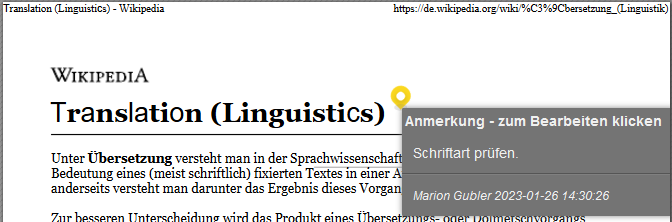
  | Mit diesem Button aktivieren Sie den Anmerkung/Kommentar-Modus. |
  | Klappt die vorhandenen Anmerkungstexte auf oder zu.
|
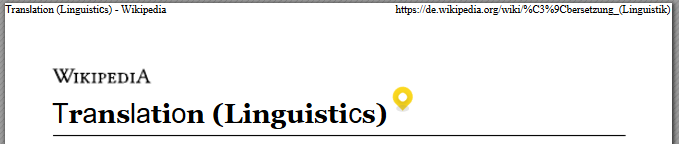
| Blendet die Anmerkungsmarken in der Visual-Ansicht aus / zeigt sie an. |



Steuerbuttons für die Ziel-Visual-Datei
| Anchor | ||||
|---|---|---|---|---|
|
| Vergrößert die Anzeige der Zieldatei.
| ||||||
|---|---|---|---|---|---|---|---|
| Verkleinert die Anzeige der Zieldatei. | ||||||
aktiv
inaktiv | Steuert die farbliche Hervorhebung der Matchrate des entsprechenden Segments. Die Matchrate bezieht sich entweder auf das beim Import für die Vorübersetzung verwendete Translation Memory, oder gibt bei maschineller Übersetzung und unter Verwendung des ModelFront-Plug-ins die Risikobewertung der maschinellen Vorübersetzung an, was einer kalkulierten Qualitätseinschätzung nahekommt. Diese Qualitätseinschätzung wird wiederum in eine Matchrate umgerechnet, die hier verwendet wird. Es werden alle mit einer der Sprachressourcen vorübersetzten Segmente eingefärbt, die eine Matchrate aufweisen, für die ein Farbbereich definiert ist. Sobald solche Segmente allerdings editiert und geändert werden, verschwindet die Färbung (auch dann, wenn ein Match direkt übernommen wird).
|


Visual-Anzeige anpassen
Anpassung der Breite
Nebst den Zoom-Möglichkeiten für die Ausgangs- und Ziel-Visual-Datei lässt sich auch die Fensterbreite der beiden Vorschauen verändern. Dazu fahren Sie mit dem Cursor über die senkrechte Grenze zwischen Ausgangs- und Ziel-Visual-Datei, bis der Cursor sich zu einem in beide Richtungen zeigenden Pfeil verändert. Packen Sie nun die Linie und verschieben sie nach links oder rechts, indem Sie die linke Maustaste dabei gedrückt halten.
Auf diese Weise kann z.B. das linke Fenster stark verkleinert und damit das rechte stark vergrößert werden.


Anpassung der Höhe
Nebst den Zoom-Möglichkeiten für die Ausgangs- und Ziel-Visual-Datei lässt sich auch die Fensterhöhe der beiden Vorschauen verändern. Dazu fahren Sie mit dem Cursor über die waagrechte Grenze zwischen Visual-Anzeige und Editor, bis der Cursor sich zu einem nach oben und nach unten zeigenden Pfeil verändert.
Packen Sie nun die Linie und verschieben sie nach oben oder unten, indem Sie die linke Maustaste dabei gedrückt halten.

Visual-Text durchsuchen
Um den Visual-Text zu durchsuchen, doppelklicken Sie in den Visual-Bereich und drücken die Tastenkombination STRG + F. Diese ruft die browsereigene Suchfunktion auf, mithilfe derer Sie die Visual-Anzeige wie gewohnt durchsuchen können.