| Table of Contents |
|---|
Versionierung
Excerpt Include Version und Versionierung Version und Versionierung nopanel true
| Change History | ||
|---|---|---|
|
translate5 hat keinen Alignment-Editor, bietet aber durchaus die Möglichkeit, Quell- und Zieltexte miteinander zu alignieren und in ein Translation Memory zu importieren, wenn Sie zwei oder mehr Sprachversionen ein und derselben Datei haben.
Vorgehen für ein Alignment
Projekt für Quelltext erstellen
- Erstellen Sie in translate5 ein Übersetzungsprojekt mit der korrekten Sprachrichtung für das Alignment. Achten Sie darauf, dass das Translation Memory, in welches die Alignmentinhalte importiert werden sollen, gleich als Haupt-Translation Memory mit dem Projekt verknüpft ist.
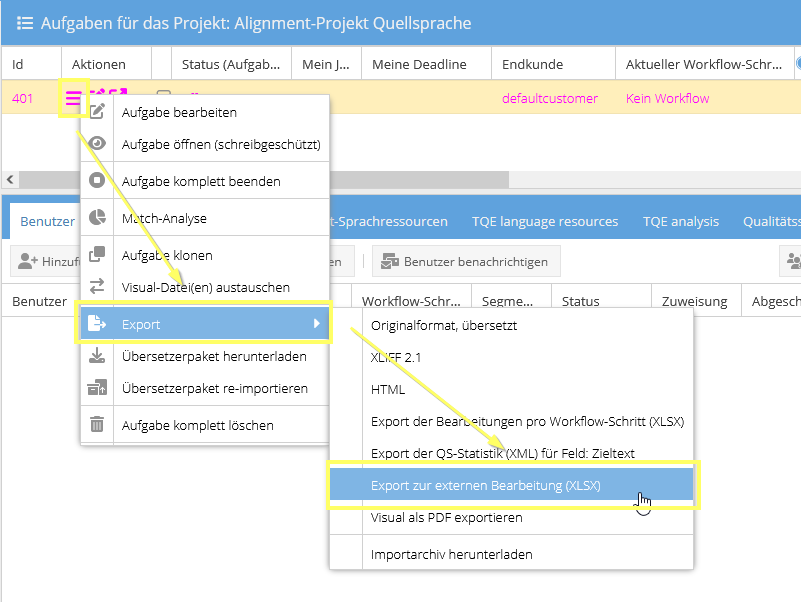
- Exportieren Sie das Projekt nun über das Aufgabenmenü zur externen Bearbeitung in Excel:
- Projektmenü
 anklicken.
 - Menüoption „Export“ anwählen.
- Menüoption „Export zur externen Bearbeitung (XLSX)“ anwählen.
- Projektmenü
| Es ist wichtig, dass für die verwendete Ausgangssprache die Abkürzungen in der SRX-Datei in den Dateiformat- und Segmentierungseinstellungen gut gepflegt, resp. hinterlegt sind, damit es keine falschen Segmentierungen aufgrund von nicht erkannter Abkürzungen gibt. |
|---|

Projekt für Zieltext erstellen
- Erstellen Sie in translate5 ein Übersetzungsprojekt mit der korrekten Ausgangssprachegenau derjenigen Ausgangssprache, in der Ihre zielsprachliche Datei vorliegt. Die Zielsprache ist irrelevant und kann frei gewählt werden.
- Exportieren Sie das Projekt nun über das Aufgabenmenü zur externen Bearbeitung in Excel:
- Projektmenü anklicken.
- Menüoption „Export“ anwählen.
- Menüoption „Export zur externen Bearbeitung (XLSX)“ anwählen.
- Projektmenü
|
|---|
| Es ist |
| wichtig, dass für die verwendete Ausgangssprache die Abkürzungen in der SRX-Datei in |
| den Dateiformat- und Segmentierungseinstellungen gut gepflegt, resp. hinterlegt sind, damit es keine falschen Segmentierungen aufgrund von nicht erkannter Abkürzungen gibt. |
Quell- und Zieltext in Excel zusammenführen
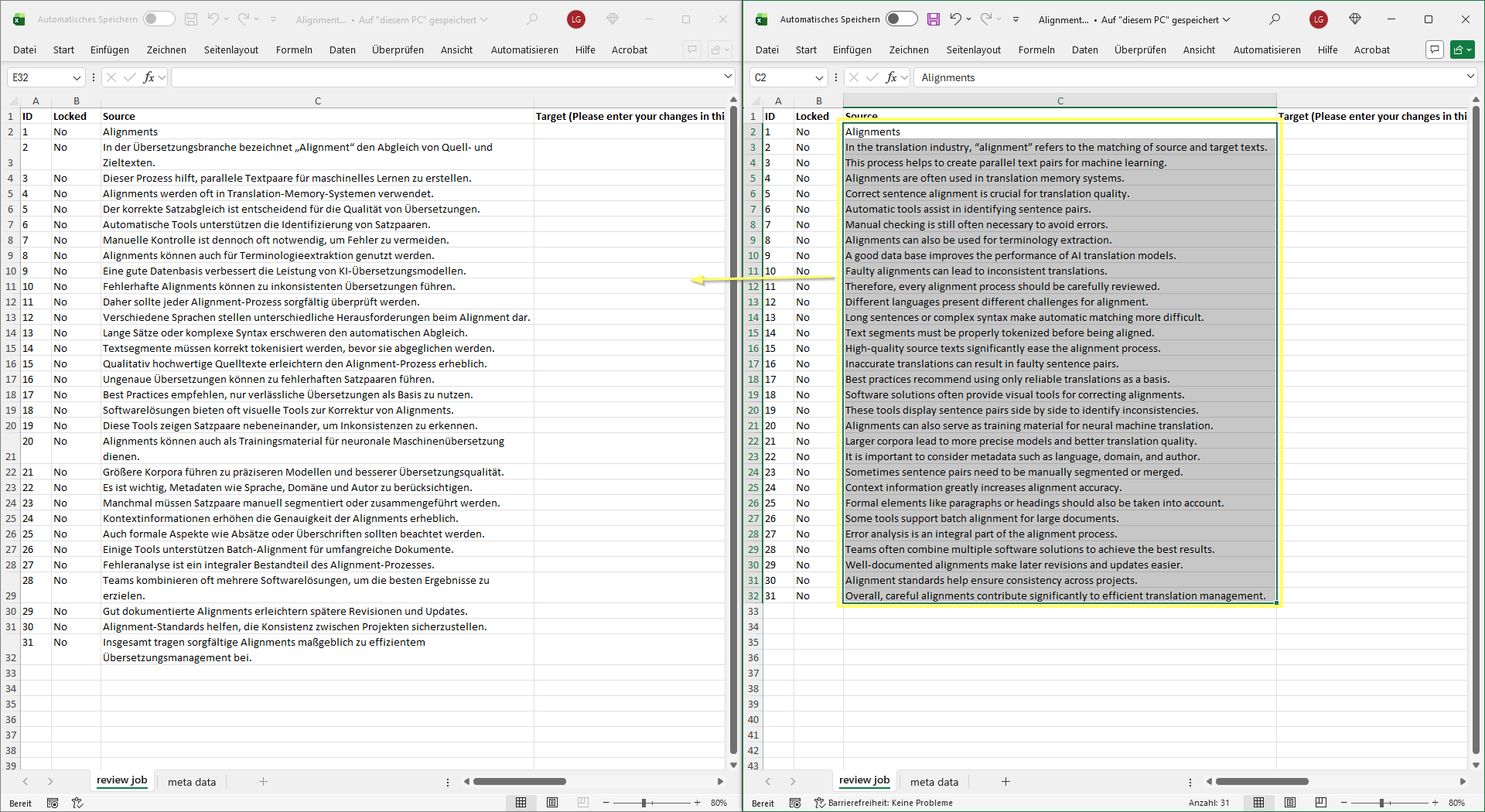
Dank der beiden Projekte verfügen Sie nun über zwei Excel-Dateien, bei der eine in der Quellspalte den segmentierten Quelltext und die andere ebenfalls in der Quellspalte den segmentierten Zieltext beinhaltet. Nun muss der segmentierte Zieltext in die Excel-Datei aus dem Quelltext-Projekt eingefügt werden:
- Öffnen Sie beide Excel-Dateien.
- Kopieren Sie den Quelltext der Zielsprachprojekt-Excel nun in die Zieltextspalte der Quellsprachprojekt-Excel.
- Speichern Sie die Quellsprachprojekt-Excel.
| Spätestens nach dem Copy-Pasten wird sichtbar, ob beide Projekte gleich viele Segmente beinhalten. Wenn die Segmentzahl hier nicht übereinstimmt (weil z.B. in der Zielsprache aus einem Quellsprach-Satz zwei Sätze gemacht wurden oder umgekehrt, oder weil eine nicht in der SRX-Datei |
|---|

| (in den Dateiformat- und Segmentierungseinstellungen) |
| hinterlegte Abkürzung eine zusätzliche Segmentierung verursacht hat), kann der Re-Import zurück ins Projekt im nächsten Schritt nicht erfolgreich durchgeführt werden. |
Zusammengeführte Excel in Projekt für Quelltext importieren
Sie haben nun die Export-Excel aus dem quellsprachlichen Projekt vorliegen mit dem ausgangssprachlichen Text in der Quell- und dem zielsprachlichen Text in der Zielspalte.
- Navigieren Sie in translate5 zum ausgangssprachlichen Projekt.
- Importieren Sie die Excel über das Aufgabenmenü zurück ins Projekt:
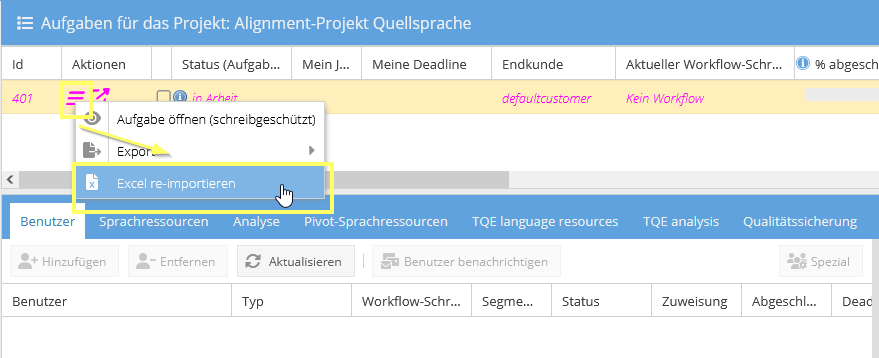
- Projektmenü anklicken.
- Menüoption „Excel re-importieren“ anwählen.
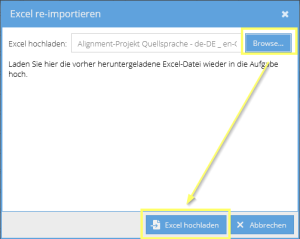
- Im erscheinenden Fenster „Excel re-importieren“ die betreffende Excel über „Browse“ auswählen.
- Über den Button „Excel hochladen“ bestätigen.
- Projektmenü
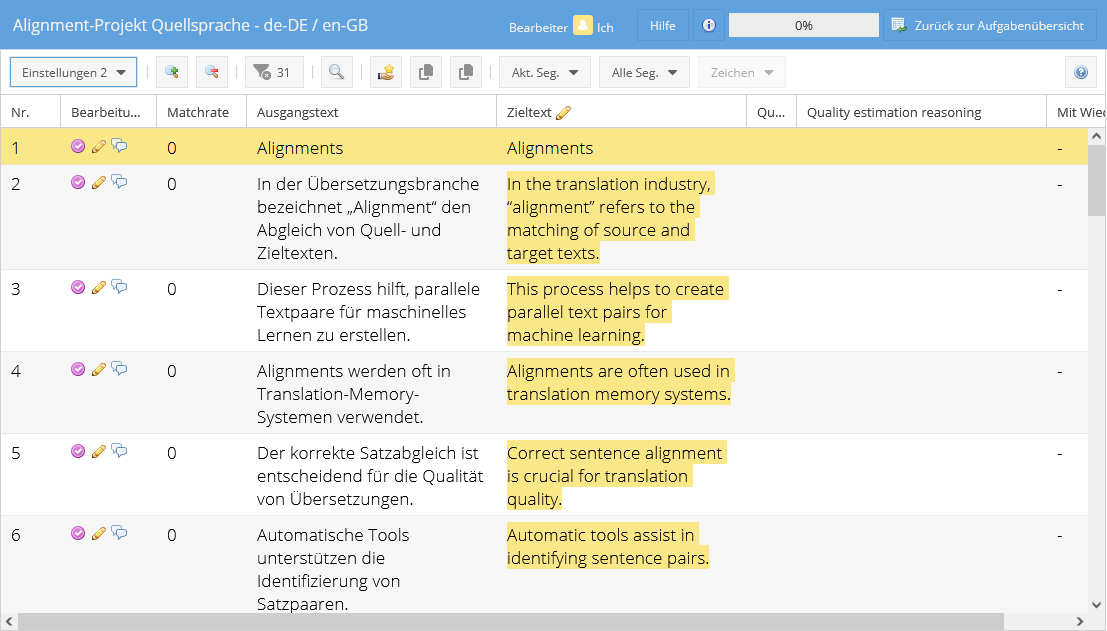
Die Excel wird jetzt ins Projekt importiert, d.h. die zielsprachlichen Inhalte werden aus der Excel-Datei in das translate5 Projekt übernommen. Bei Bedarf können die übernommenen Segmente im Editor nun überarbeitet/überprüft werden.
Alignierte Inhalte in Translation Memory importieren
Für den Import der alignierten Inhalte ins Translation Memory gibt es zwei Möglichkeiten:
- Entweder schließen Sie das Projekt ab, sodass die Inhalte bei Projektabschluss ins verknüpfte Haupt-TM hinterlegt gespeichert werden (hier muss sichergestellt werden, dass das korrekte TM mit Schreibrechten mit dem Projekt verknüpft ist).
- Oder Sie importieren die Inhalte über die Sprachressourcen-Übersicht in das/die korrekten TM.
| Die hier beschriebene Alignmentmethode funktioniert dann am besten, wenn es sich bei den verwendeten Dateien um direkte Übersetzungen handelt, die gleich viele Segmente beinhalten. |
|---|---|
| Damit Quell- und Zieltext in die gleiche Segmentanzahl segmentiert werden, ist es wichtig, dass alle verwendeten Abkürzungen in der SRX-Datei in den Dateiformat- und Segmentierungseinstellungen hinterlegt sind. |