| Table of Contents |
|---|
Versionierung
Excerpt Include Version und Versionierung Version und Versionierung nopanel true
| Change History | ||
|---|---|---|
|
translate5 hat keinen Alignment-Editor, bietet aber durchaus die Möglichkeit, Quell- und Zieltexte miteinander zu alignieren und in ein Translation Memory zu importieren.
Vorgehen für ein Alignment
Projekt für Quelltext erstellen
- Erstellen Sie in translate5 ein Übersetzungsprojekt mit der korrekten Sprachrichtung für das Alignment. Achten Sie darauf, dass das Translation Memory, in welches die Alignmentinhalte importiert werden sollen, gleich als Haupt-Translation Memory mit dem Projekt verknüpft ist.
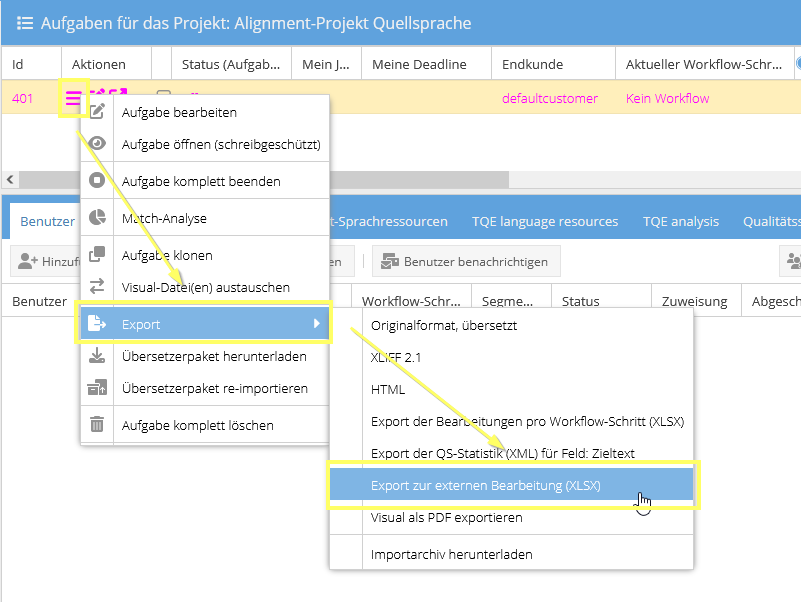
- Exportieren Sie das Projekt nun über das Aufgabenmenü zur externen Bearbeitung in Excel:
- Projektmenü
 anklicken.
 - Menüoption „Export“ anwählen.
- Menüoption „Export zur externen Bearbeitung (XLSX)“ anwählen.
- Projektmenü
| Es ist wichtig, dass für die verwendete Ausgangssprache die Abkürzungen in der SRX-Datei in den Dateiformat- und Segmentierungseinstellungen gut gepflegt, resp. hinterlegt sind, damit es keine falschen Segmentierungen aufgrund von nicht erkannter Abkürzungen gibt. |
|---|

Projekt für Zieltext erstellen
- Erstellen Sie in translate5 ein Übersetzungsprojekt mit der korrekten Ausgangssprache. Die Zielsprache ist irrelevant und kann frei gewählt werden.
- Exportieren Sie das Projekt nun über das Aufgabenmenü zur externen Bearbeitung in Excel:
- Projektmenü anklicken.
- Menüoption „Export“ anwählen.
- Menüoption „Export zur externen Bearbeitung (XLSX)“ anwählen.
- Projektmenü
| Hier Es ist es wichtig, dass für die verwendete Ausgangssprache die Abkürzungen in der SRX-Datei in den den Dateiformat- und Segmentierungseinstellungen gut gepflegt, resp. hinterlegt sind, damit es keine falschen Segmentierungen aufgrund von nicht erkannter Abkürzungen gibt. |
|---|
Quell- und Zieltext in Excel zusammenführen
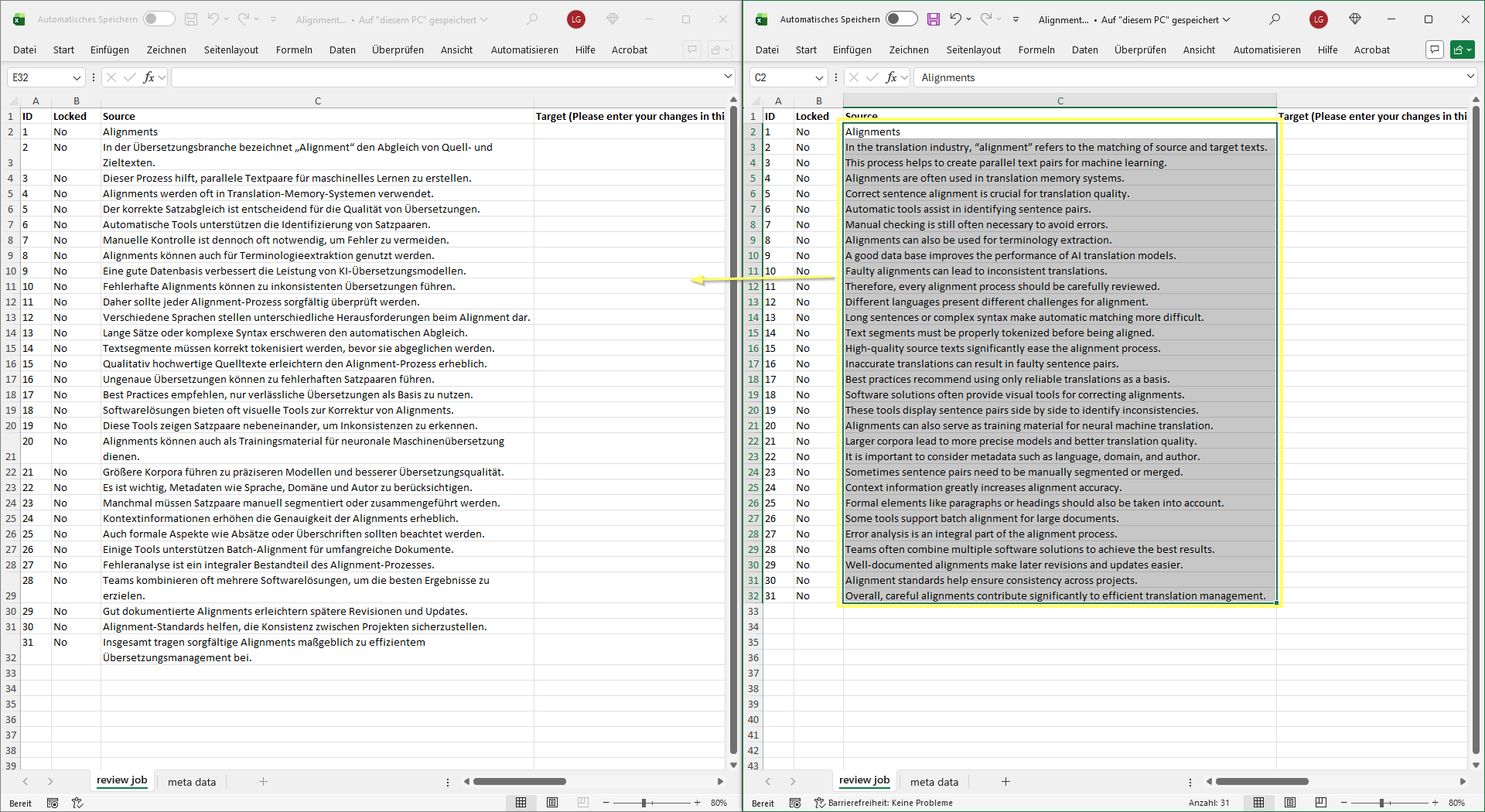
Dank der beiden Projekte verfügen Sie nun über zwei Excel-Dateien, bei der eine in der Quellspalte den segmentierten Quelltext und die andere ebenfalls in der Quellspalte den segmentierten Zieltext beinhaltet. Nun muss der segmentierte Zieltext in die Excel-Datei aus dem Quelltext-Projekt eingefügt werden:
- Öffnen Sie beide Excel-Dateien.
- Kopieren Sie den Quelltext der Zielsprachprojekt-Excel nun in die Zieltextspalte der Quellsprachprojekt-Excel.
- Speichern Sie die Quellsprachprojekt-Excel.
| Spätestens nach dem Copy-Pasten wird sichtbar, ob beide Projekte gleich viele Segmente beinhalten. Wenn die Segmentzahl hier nicht übereinstimmt (weil z.B. in der Zielsprache aus einem Quellsprach-Satz zwei Sätze gemacht wurden oder umgekehrt, oder weil eine nicht in der SRX-Datei hinterlegte Abkürzung (in den Dateiformat- und Segmentierungseinstellungen) eine hinterlegte Abkürzung eine zusätzliche Segmentierung verursacht hat), kann der Re-Import zurück ins Projekt im nächsten Schritt nicht erfolgreich durchgeführt werden. |
|---|

Zusammengeführte Excel in Projekt für Quelltext importieren
Sie haben nun die Export-Excel aus dem quellsprachlichen Projekt vorliegen mit dem ausgangssprachlichen Text in der Quell- und dem zielsprachlichen Text in der Zielspalte.
- Navigieren Sie in translate5 zum ausgangssprachlichen Projekt.
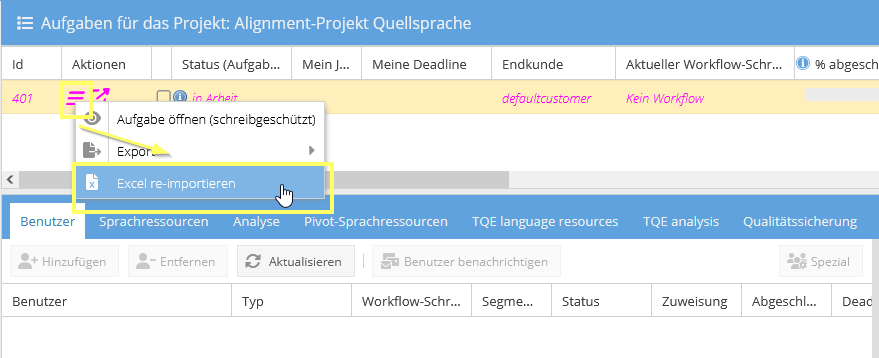
- Importieren Sie die Excel über das Aufgabenmenü zurück ins Projekt:
- Projektmenü anklicken.
- Menüoption „Excel re-importieren“ anwählen.
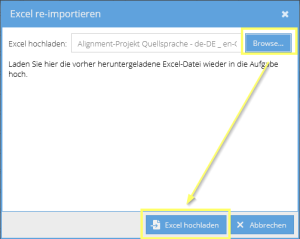
- Im erscheinenden Fenster „Excel re-importieren“ die betreffende Excel über „Browse“ auswählen.
- Über den Button „Excel hochladen“ bestätigen.
- Projektmenü
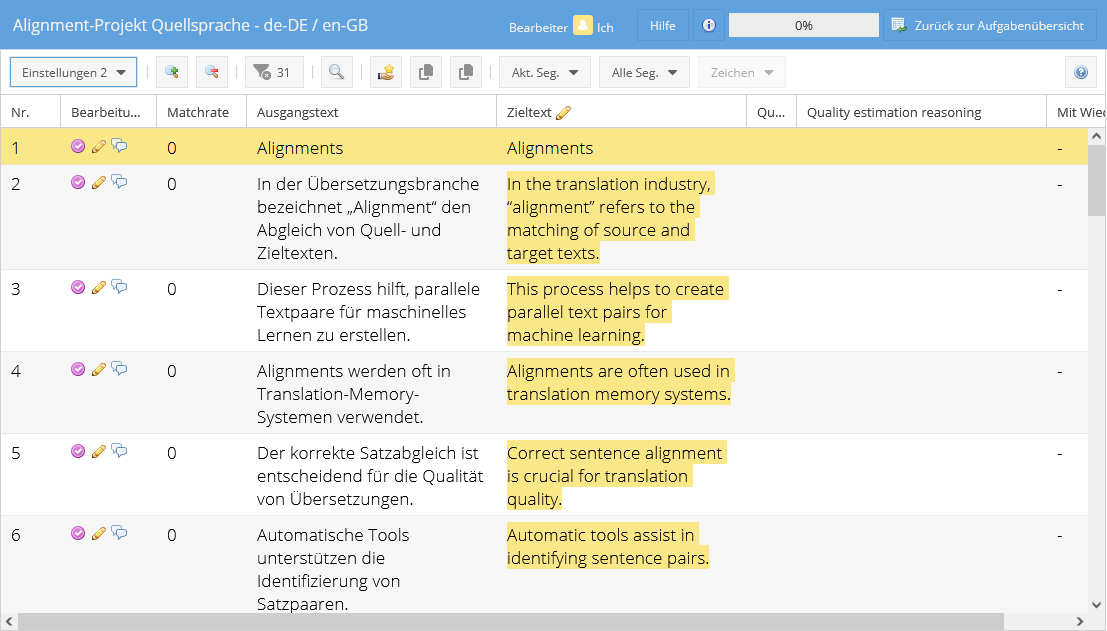
Die Excel wird jetzt ins Projekt importiert, d.h. die zielsprachlichen Inhalte werden aus der Excel-Datei in das translate5 Projekt übernommen. Bei Bedarf können die übernommenen Segmente im Editor nun überarbeitet/überprüft werden.
Alignierte Inhalte in Translation Memory importieren
Für den Import der alignierten Inhalte ins Translation Memory gibt es zwei Möglichkeiten:
- Entweder schließen Sie das Projekt ab, sodass die Inhalte bei Projektabschluss ins verknüpfte Haupt-TM hinterlegt gespeichert werden (hier muss sichergestellt werden, dass das korrekte TM mit Schreibrechten mit dem Projekt verknüpft ist).
- Oder Sie importieren die Inhalte über die Sprachressourcen-Übersicht in das/die korrekten TM.
| Die hier beschriebene Alignmentmethode funktioniert dann am besten, wenn es sich bei den verwendeten Dateien um direkte Übersetzungen handelt, die gleich viele Segmente beinhalten. |
|---|---|
| Damit Quell- und Zieltext in die gleiche Segmentanzahl segmentiert werden, ist es wichtig, dass alle verwendeten Abkürzungen in der SRX-Datei in den Dateiformat- und Segmentierungseinstellungen hinterlegt sind. |